

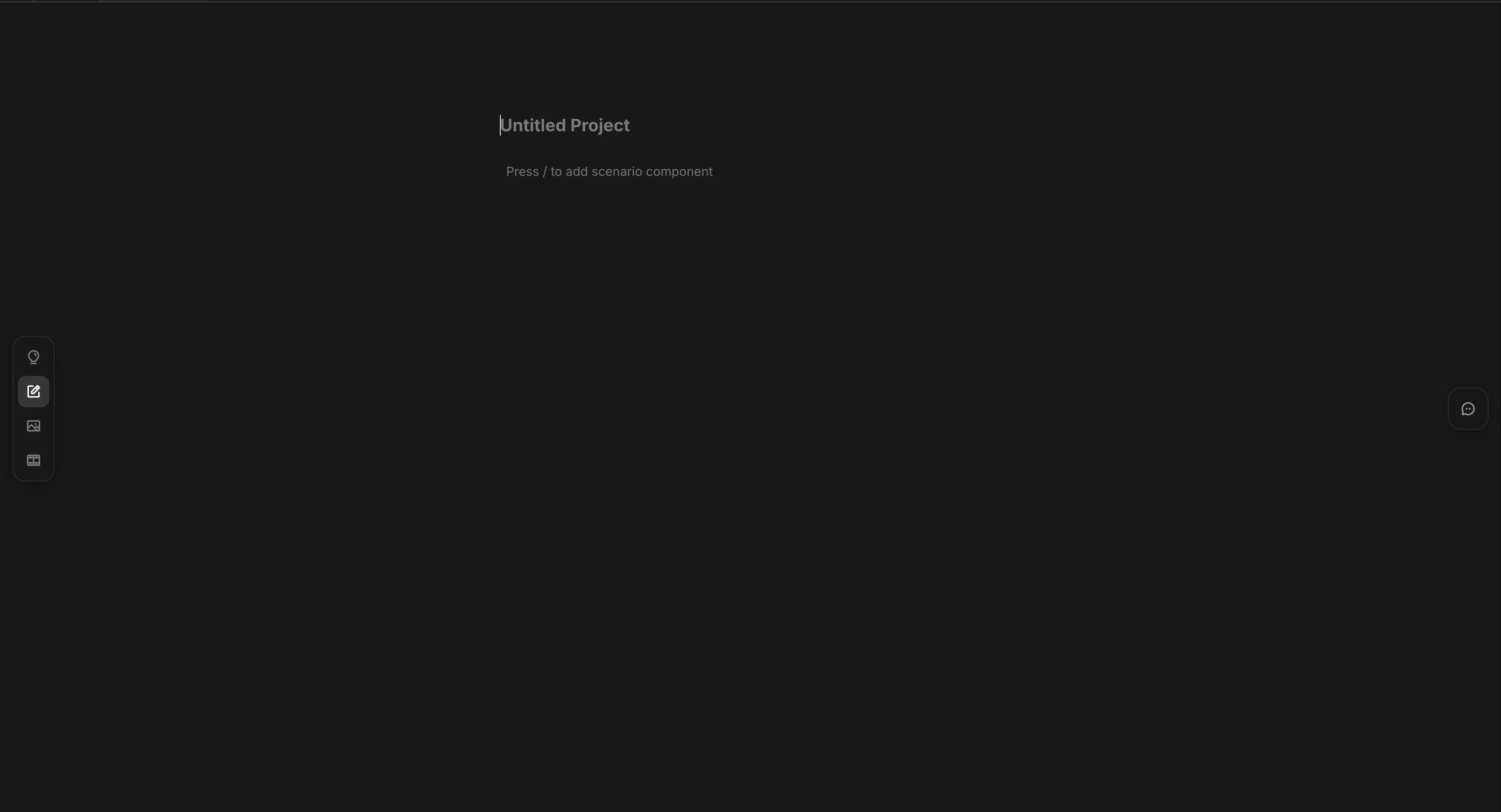
비어 있는 시나리오 캔버스
두 가지 작성 방식
본인이 생각하는 방식에 맞는 경로를 고르세요.직접 입력
LTB 형식에 맞춰 줄마다 직접 타이핑합니다. 에셋은
@, 블록은 /. 구조·네이밍·비트 단위까지 전부 직접 통제합니다.Ingest
자유 텍스트로 적은 개요를 붙여넣고
Make scenario format & Set assets를 누르면 LTB가 블록 변환·에셋 등록·씬 분할을 한 번에 처리합니다.시나리오 형식
각 줄은 연출의 한 단위입니다. 빈 줄로 비트가 나뉘고,[Background] 블록으로 씬이 나뉩니다.
[Background]가 바뀌는 지점에서 씬이 갈립니다.
일관성을 유지하고 싶은 세 가지
같은 얼굴·소품·장소가 두 번 이상 등장한다면 등록해두세요. 등록된 항목은 프로젝트 내 모든 컷에서 정체성이 유지됩니다. LTB는 이를 세 가지 에셋 타입으로 정리합니다.@를 입력하면 자동완성이 열립니다. 기존 에셋을 고르거나 줄 안에서 바로 새 에셋을 만듭니다.
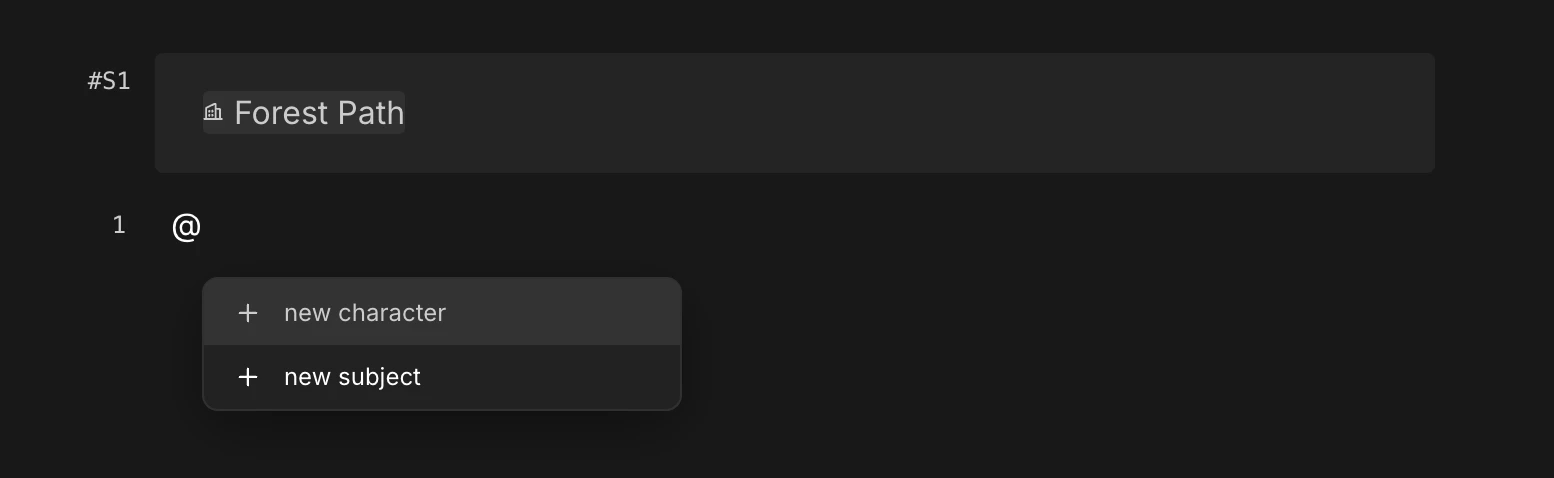
@는 에셋 자동완성을 엽니다

줄에 캐릭터가 바인딩된 모습

줄에 Subject가 바인딩된 모습
Background가 씬을 가릅니다
영화에서는 세트가 바뀔 때 씬이 바뀝니다. 같은 카페 안의 컷들은 한 씬에 속하고, 차 안의 컷들은 다음 씬이 됩니다. LTB도 같은 규칙을 따릅니다 —Background 블록이 새 씬을 시작합니다.
빈 줄에서 /를 누르고 Background를 고르세요. 장소 이름을 입력하고 엔터를 누르면 LTB가 등록합니다.

슬래시 메뉴 — Background 선택

등록된 Background는 줄에 칩으로 표시됩니다
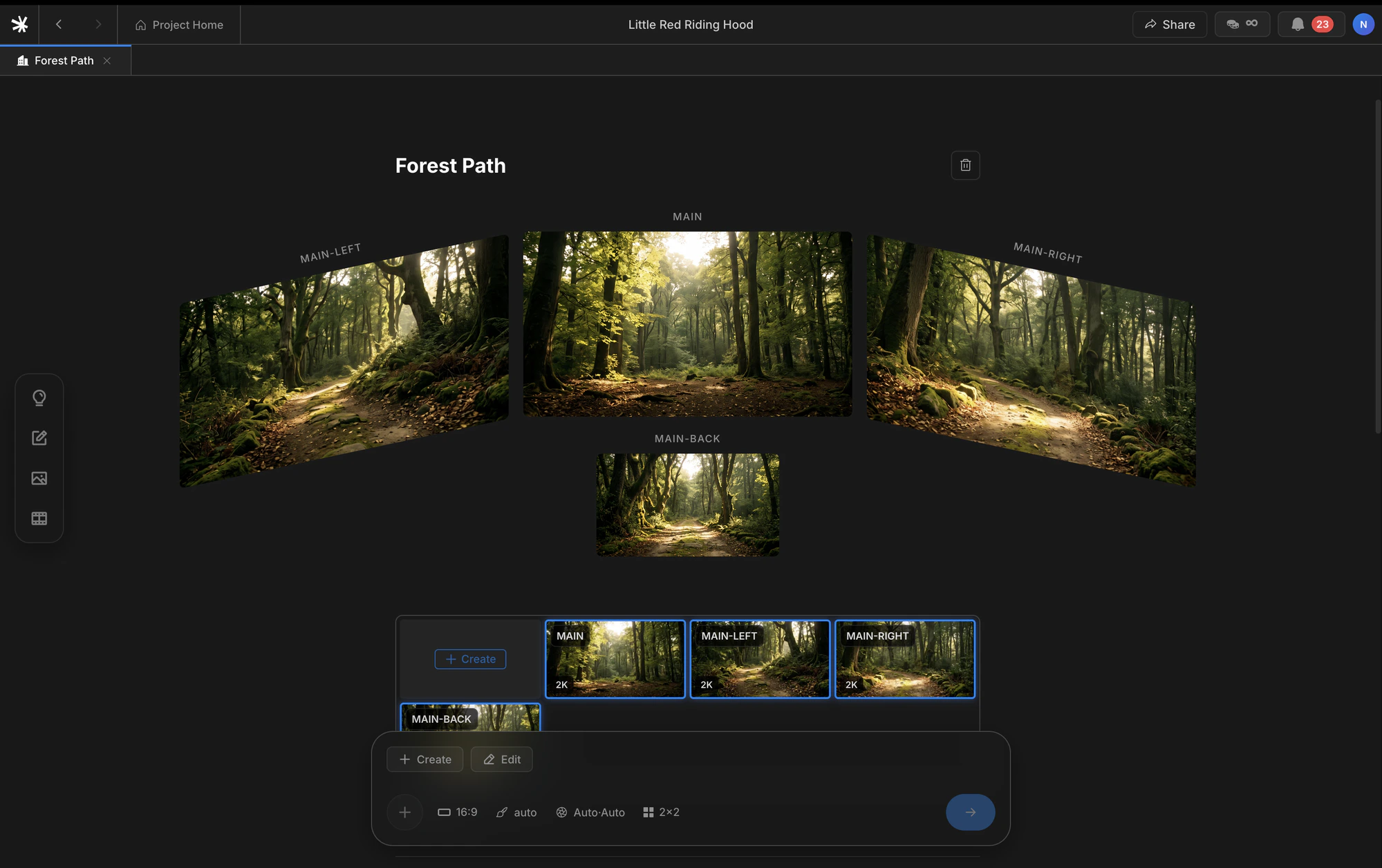
네 방향이 자동 생성된 Background 상세 페이지
비트와 주소
**비트(beat)**는 연출의 한 단위 — 행동이 바뀌는 가장 작은 순간입니다. 이 용어는 스타니슬랍스키에서 왔습니다. 그는 배우에게 씬을 비트로 쪼개 각각의 의도를 따로 연기하도록 가르쳤습니다.비트 하나가 곧 컷 하나입니다.엔터로 줄을 끝내면 새 비트가 시작됩니다.
Background를 넣으면 새 씬이 시작됩니다. 줄마다 (씬 번호, 비트 번호) 주소가 따라붙고, 이 주소는 Image와 Video 단계까지 이어집니다.
용어는 제품 전체에서 일관됩니다.
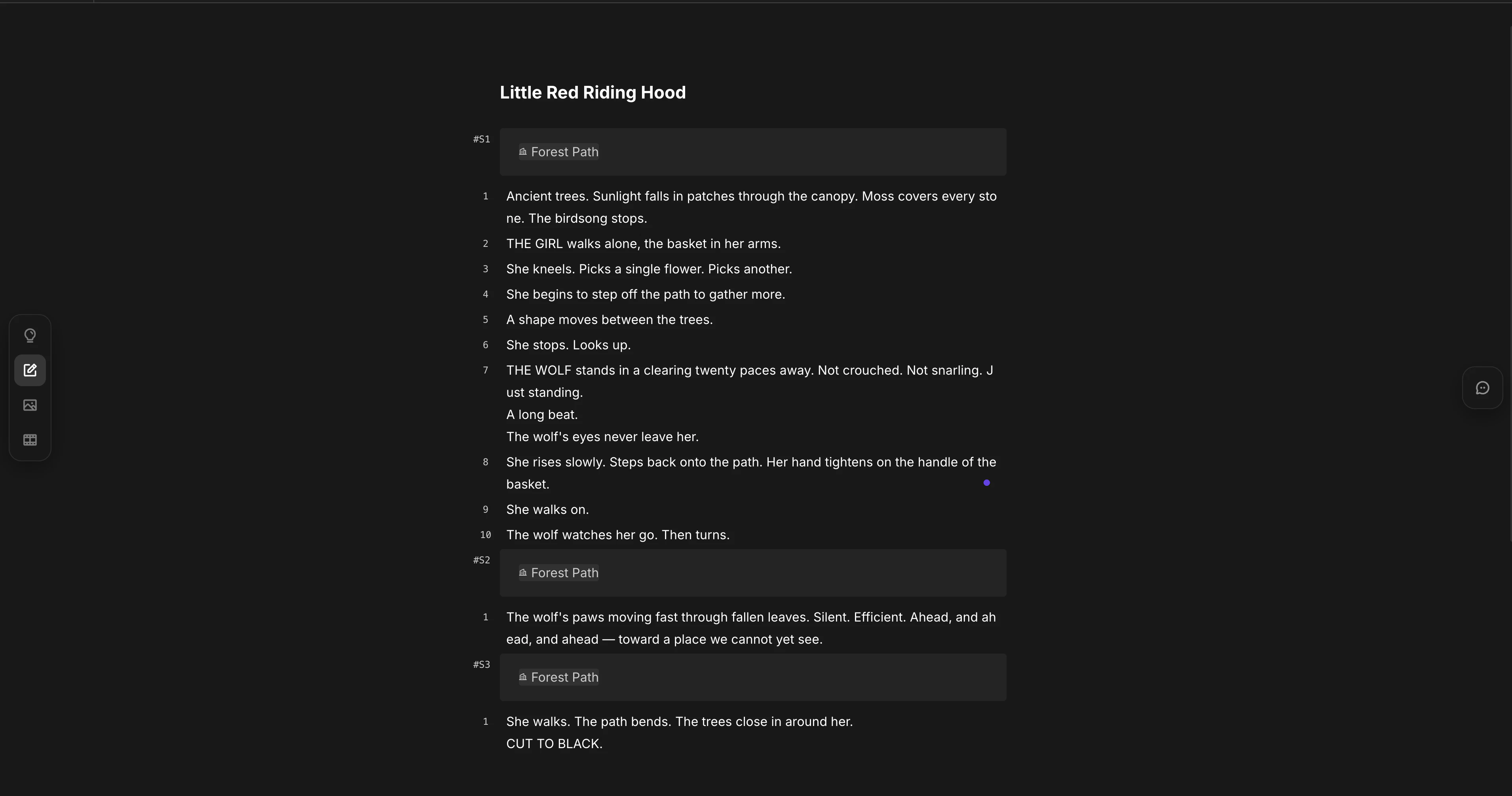
비트·씬·에셋 칩이 완성된 시나리오
네 가지 블록 타입
한 줄에는 블록 하나가 담깁니다. 대부분의 줄은Text입니다. 나머지 셋은 특정 역할을 합니다.
Text는 기본값 — 그냥 타이핑하면 됩니다. Dialogue, Background, Divider는 빈 줄에서 /를 누르고 슬래시 메뉴에서 선택하세요.
Dialogue는
Speaker: body 형식으로 저장됩니다. 콜론은 필드 구분자이지 선택지가 아닙니다 — 스피커 이름, 콜론, 대사 순서로 적으세요.한국어와 영어
LTB는 줄 텍스트를 그대로 모델에 전달합니다. 별도의 번역 단계는 없습니다. 같은 프로젝트 안에서 한국어와 영어를 섞어 써도 됩니다. 같은 인물이 두 이름으로 중복 등록되지 않도록, 에셋 이름은 한 가지 언어로 통일하는 편이 좋습니다.Ingest
자유 형식의 개요를 한 번에 구조화된 시나리오로 바꿀 수 있습니다. 손에 있는 형태 그대로 적은 다음, 에디터 좌하단의Make scenario format & Set assets를 누르세요.
에디터 좌하단 — Make scenario format & Set assets
형식 변환
자유 텍스트가
Text, Dialogue, Background, Divider 블록으로 바뀝니다.에셋 등록
인물·소품·장소가 Character, Subject, Background로 등록되고 메타데이터까지 채워집니다.
씬 분할
장소가 바뀌는 모든 지점에
Background 블록이 삽입됩니다.비트 타이핑
비트마다 타입 — 도입·등장·대화·클로즈업 — 이 자동으로 붙고, 직접 바꿀 수 있습니다.
언제 쓰나
다음 상황에 Ingest를 꺼내 쓰세요.- 이야기는 있지만 형식을 직접 맞출 시간이 없을 때.
- 짧은 시놉시스로 빠른 첫 초안이 필요할 때.
- 자동으로 생성된 시작점을 받아 손으로 다듬어가고 싶을 때.
직접 입력 vs Ingest
가장 짧은 비교는 다섯 줄이면 끝납니다.
Ingest 결과는 전부 편집 가능합니다. 빠른 첫 초안으로 다루세요 — 줄·에셋·씬 분할 모두 위의 직접 입력 도구로 다시 다듬을 수 있습니다.
Next
Image
비트를 컷으로 — Create, Cinematic Shots, Edit, Upscale.
Summary
씬을 적기 전에 톤과 구조 잡기.