

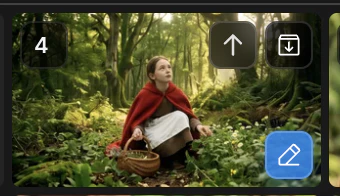
비트 갤러리 편집 메뉴 — Cinematic Shots 선택
언제 꺼낼까
- 마음에 드는 컷이 있지만, 같은 비트를 다른 앵글에서도 보고 싶을 때
- 최종 영상에서 같은 순간의 여러 컷이 필요할 때 — 같은 순간을 서로 다른 프레이밍으로
- 한 장만으로는 고르기에 폭이 부족한 초기 탐색
진입 방법
세 가지 편집 모드(Edit·Upscale·Cinematic Shots)는 두 경로의 진입점을 공유합니다. 전체 흐름은 Create — 이미지 편집하기에 정리되어 있습니다.- 경로 1 — 비트 갤러리 타일 오른쪽 아래의 연필 아이콘을 누르고
Cinematic Shots를 고릅니다. - 경로 2 — 하단 패널 위의 모드 줄에서
Shots를 누른 뒤 소스 타일을 선택합니다.
9가지 대안 구도
모델은 같은 비트를 9가지 카메라 앵글과 프레이밍으로 다시 만듭니다. 인물·세트·이야기 순간은 같고, 시네마토그래피만 바뀝니다. 살릴 컷은 승급하고 나머지는 보관함으로 보냅니다. 생성 전에 비트 타입을 다른 값으로 바꿔 연출 의도를 옮길 수도 있습니다. 비트 타입의 전체 목록은 Scenario에 정리되어 있습니다.결과는 비트 갤러리로
새로 만들어진 9장은 소스 컷과 같은 비트 갤러리에 등장합니다. 나란히 비교한 뒤 각각을 위·아래로 정렬하세요.같은 컷을 다듬는 다른 경로들
Cinematic Shots는 세 가지 다듬기 경로 중 하나입니다. 셋 다 같은 입력 — 승급된 컷 — 을 받아 서로 다른 종류의 출력을 만듭니다.다음 단계
Edit
영역을 다시 그리거나 최대 3장의 레퍼런스에서 요소를 합성.
Upscale
영상화 전에 선택된 컷을 4K로 끌어올리기.