

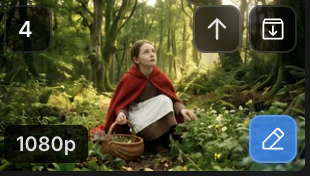
Upscale 패널 — 네 가지 해상도 옵션
언제 꺼낼까
- 승급된 컷을 영상화하기 직전 — 첫 프레임은 가장 깨끗한 픽셀로 가야 합니다
- 납품·인쇄·대형 디스플레이용 최종 마스터링
- 싸게 만든 초안 이미지를 이제 제작 등급으로 끌어올려야 할 때
진입 방법
세 가지 편집 모드(Edit·Upscale·Cinematic Shots)는 두 경로의 진입점을 공유합니다. 전체 흐름은 Create — 이미지 편집하기에 정리되어 있습니다.- 경로 1 — 비트 갤러리 타일 오른쪽 아래의 연필 아이콘을 누르고
Upscale을 고릅니다. - 경로 2 — 하단 패널 위의 모드 줄에서
Upscale을 누른 뒤 소스 타일을 선택합니다.
네 가지 해상도
토큰 비용은 실행 전
Upscale 버튼 옆에 표시됩니다. 해상도가 높을수록 토큰을 더 많이 씁니다.
한 장 입력, 한 장 출력
Upscale은 항상 한 장을 만듭니다. 배치 사이즈도, 후보 그리드도 없습니다 — 소스는 이미 정해졌으므로 유일한 변수는 목표 해상도입니다.결과는 비트 갤러리로
업스케일된 이미지는 소스 옆 비트 갤러리로 돌아옵니다.↑로 승급해 컷 갤러리로 보내거나 ↓로 보관하세요 — Create·Edit·Cinematic Shots와 같은 정렬입니다.
다음 단계
Cinematic Shots
같은 비트에 대한 9가지 대안 앵글.
Edit
영역을 다시 그리거나 최대 3장의 레퍼런스에서 요소를 합성.