메인 콘텐츠로 건너뛰기

Documentation Index

Fetch the complete documentation index at: https://docs.lettherebe.app/llms.txt

Use this file to discover all available pages before exploring further.

한 줄을 적습니다. 한 컷을 생성합니다. 그 컷을 8초짜리 영상으로 움직입니다. 이 가이드는 LTB를 가장 짧은 경로로 통과해 공개 공유 링크까지 만드는 흐름을 안내합니다. 별도 설정 없이 기본값만으로 충분합니다.

LTB가 만드는 것

LTB는 시나리오의 줄 하나를 비트 — 연출의 한 단위 — 로 다룹니다. 비트 하나당 컷 이미지 한 장이 만들어지고, 채택한 컷이 영상 클립의 시작 프레임이 됩니다.
줄 → 비트 → 컷 → 영상
시작 프레임이 톤·구도·인물의 정체성을 결정합니다. 프롬프트보다 컷에 더 공을 들이세요 — 영상은 이미 프레임에 담긴 것을 확대해 보여줍니다.

시작 전 준비

세 가지가 필요합니다. 가입 외에 별도 설정은 없습니다.
  • 대시보드 접근 권한이 있는 인증된 계정
  • 무료 플랜의 30 tokens/month1080p 8s 영상 한 편 정도
  • 최신 버전의 Chrome, Edge, Safari, Firefox
전체 소요 시간은 약 10분입니다. 직접 작업하는 시간은 약 4분이고, 나머지는 모델 대기 시간입니다.

여섯 단계

1

프로젝트 만들기

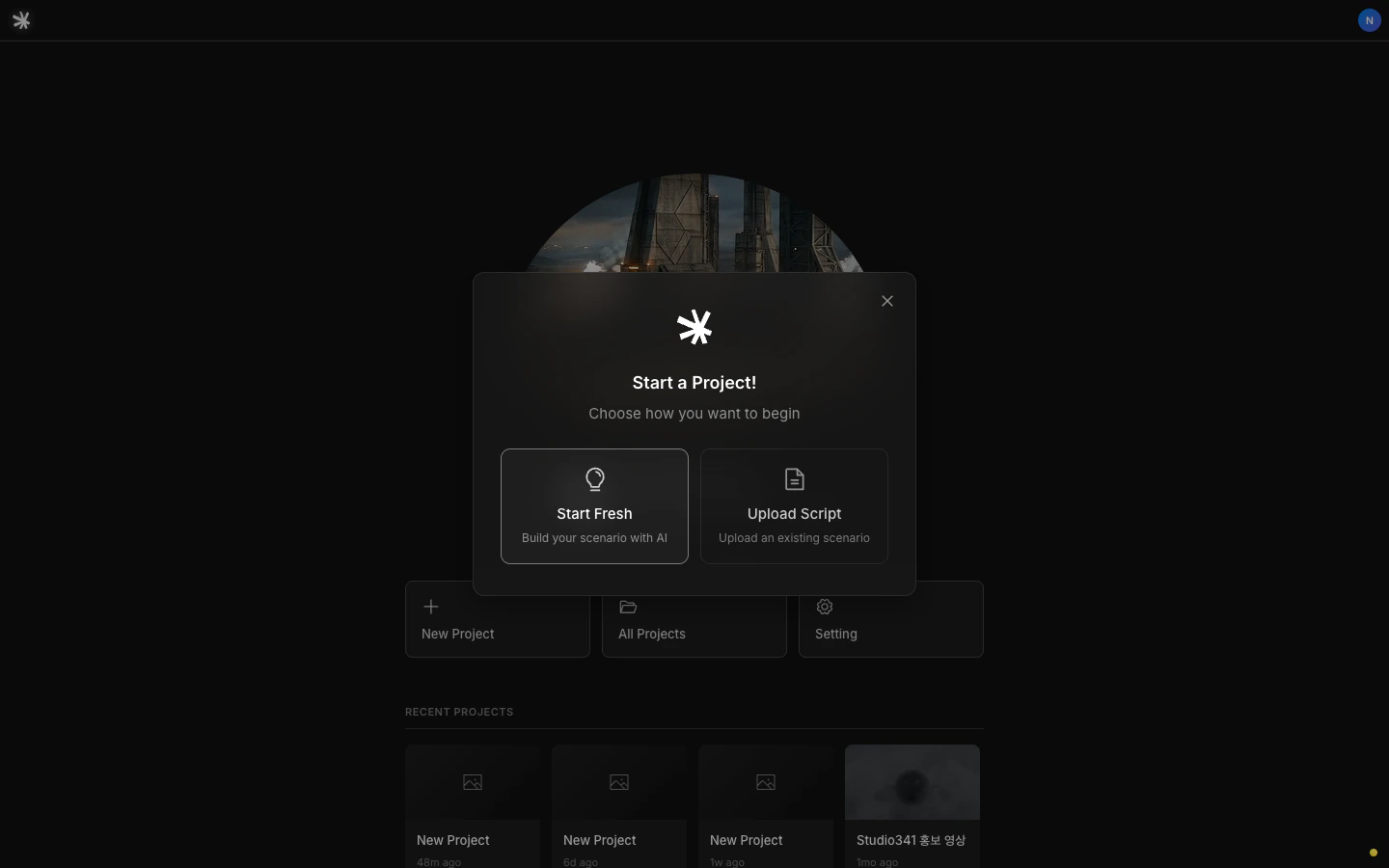
대시보드에서 New project를 누릅니다. 이름은 자유롭게 — 나중에 변경할 수 있습니다.
새 프로젝트 모달
프로젝트 삭제는 되돌릴 수 없습니다. LTB에는 휴지통이나 복원 기능이 없어, 확인을 누르는 순간 프로젝트와 그 안의 모든 컷이 사라집니다.
2

첫 줄 적기

한 줄로 시작하기에 충분합니다.
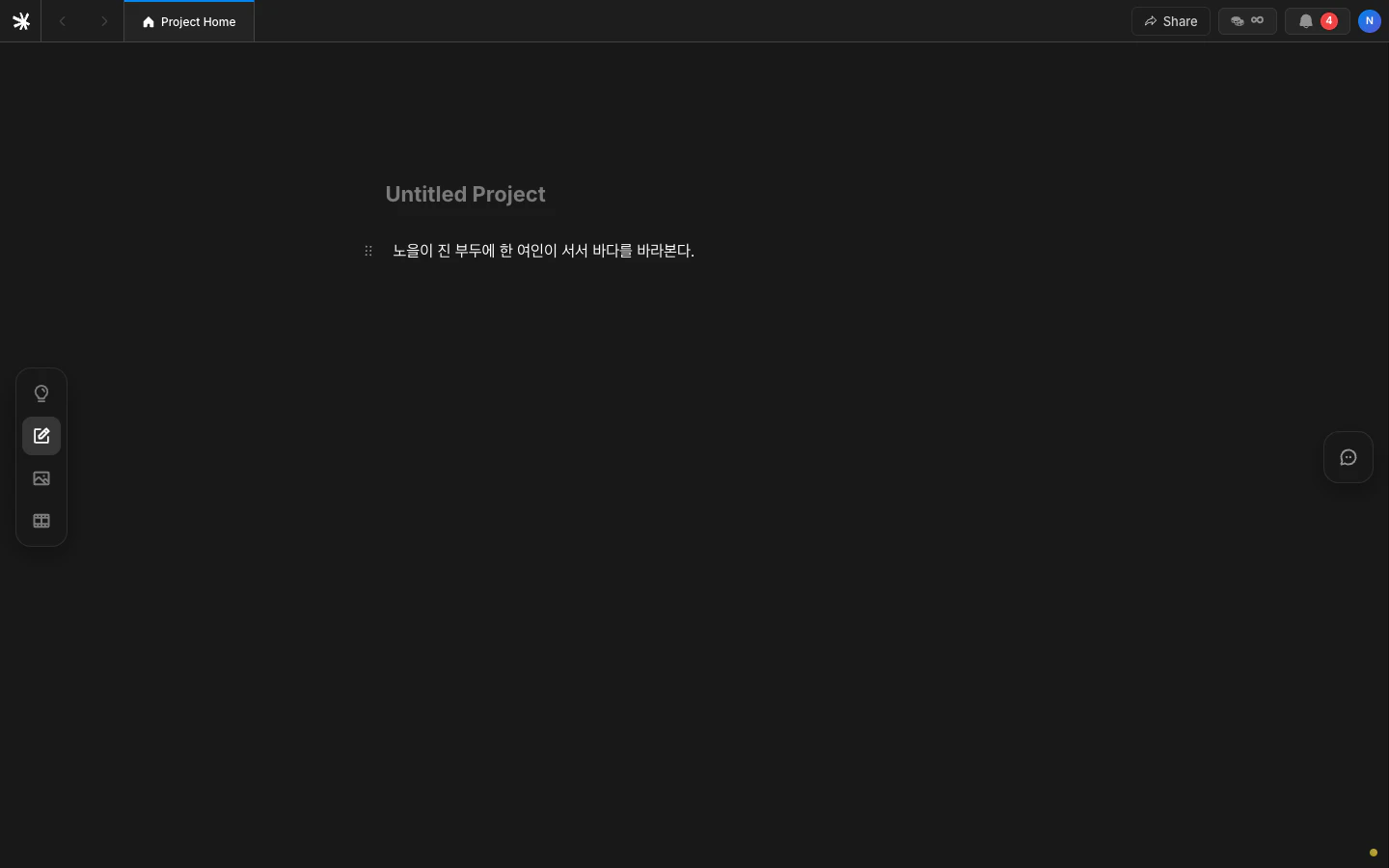
한 여성이 노을 진 부두에 서 있다.
LTB는 이 줄을 비트 하나로 읽습니다. 비트 하나는 컷 하나를 만듭니다. 줄은 나중에 더 추가하면 됩니다 — 줄마다 별개의 비트가 됩니다. 블록 문법과 @ 멘션은 Scenario에서 다룹니다.
시나리오 에디터의 첫 줄
3

일관되게 유지하고 싶은 사람과 장소 등록

줄 안에서 @를 입력해 CharacterSubject를 등록하거나 불러옵니다. /를 누르고 Background를 골라 장소를 정의합니다.컷이 한 장뿐이라면 이 단계를 건너뛰어도 됩니다. 여러 컷을 만들 때는 캐릭터를 미리 등록해두지 않으면 같은 얼굴이 컷마다 달라집니다.
@ 멘션으로 Subject 등록
전체 레퍼런스: Assets.
4

비트마다 컷 생성

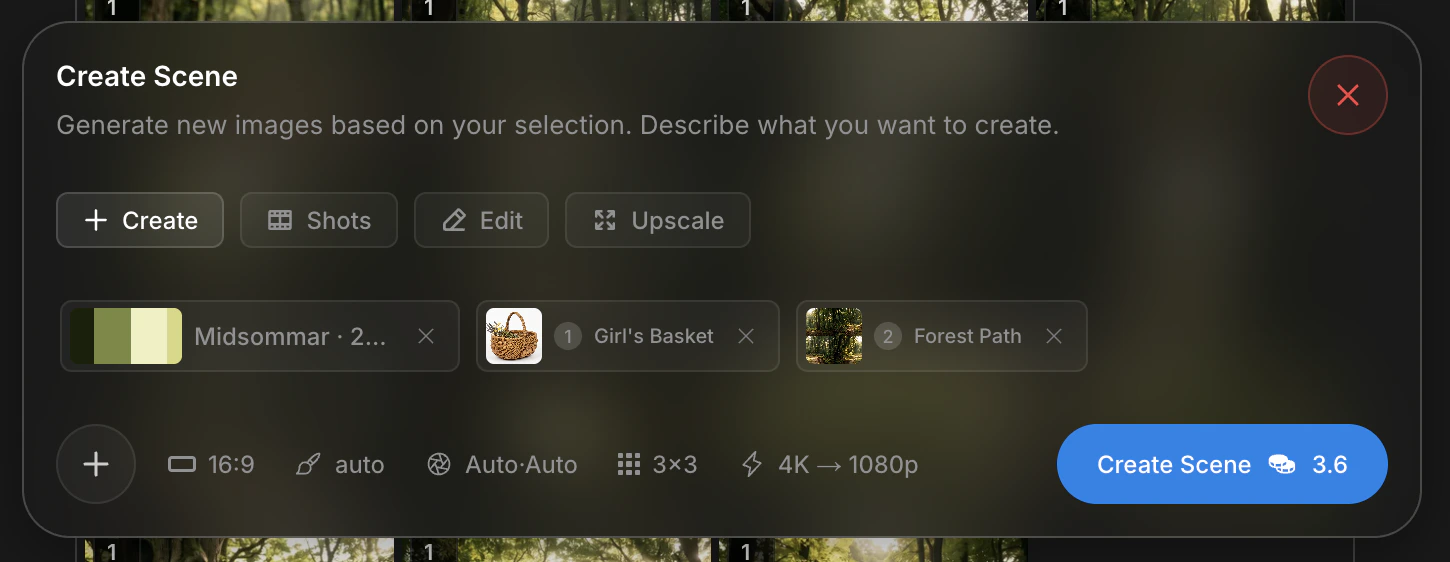
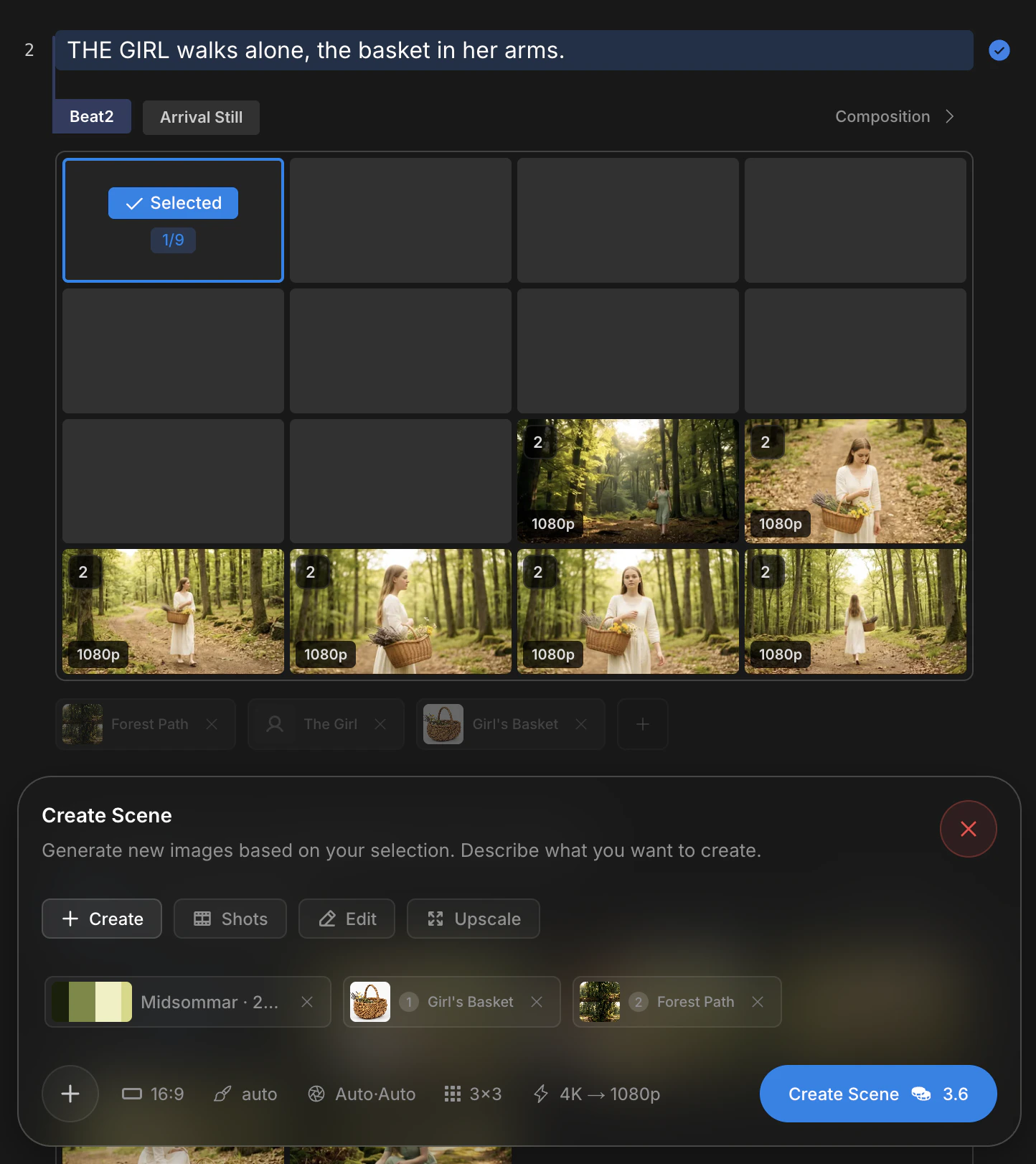
비트를 선택하면 하단에 생성 패널이 열립니다. Create를 누르면 한 번에 최대 9장의 후보 컷이 만들어집니다.
씬 생성 패널
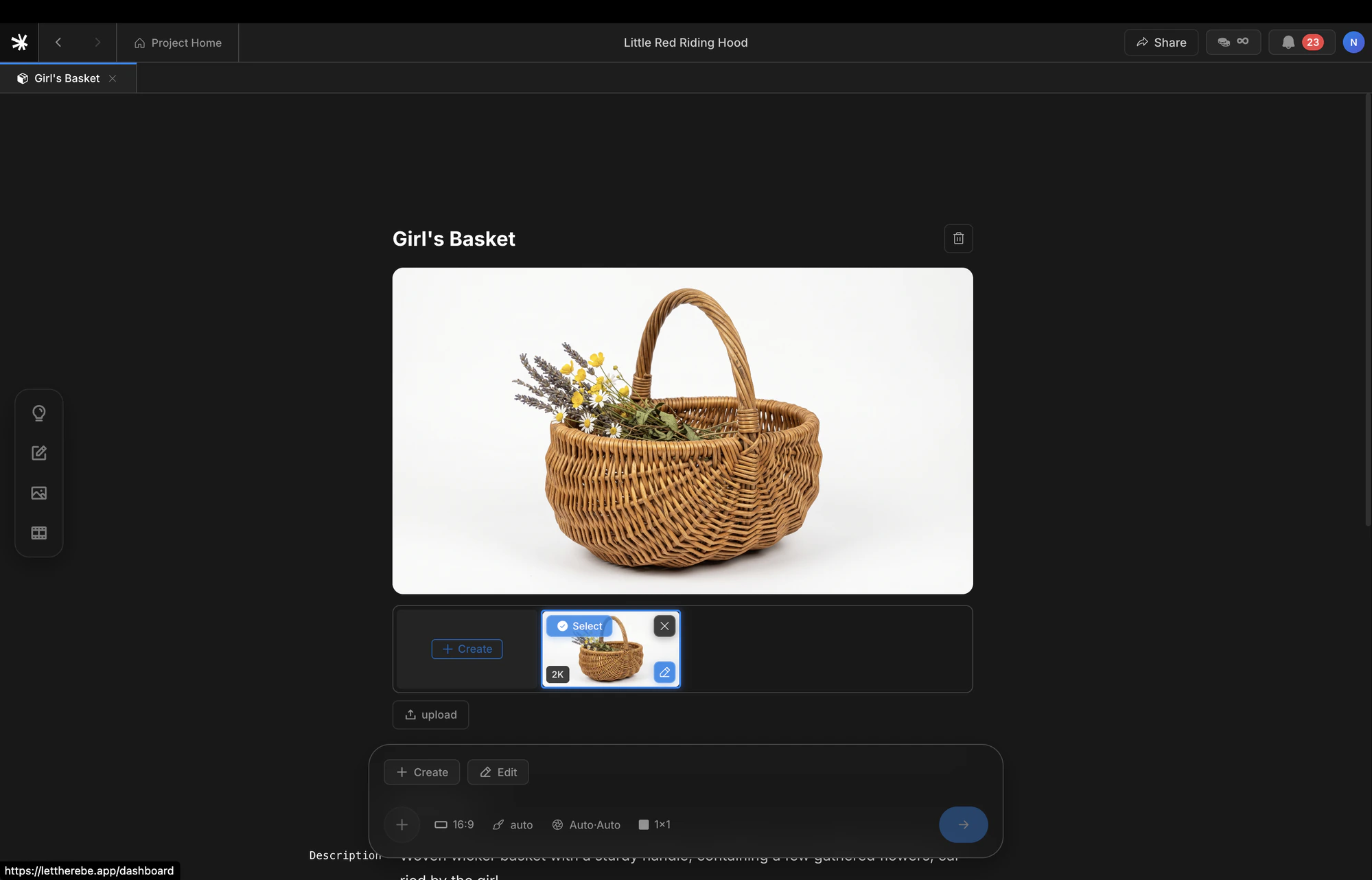
생성된 후보는 비트 갤러리에 모입니다. 이미지에 를 누르면 샷 갤러리로 채택되고, 를 누르면 아카이브됩니다.
비트 갤러리 그리드
채택한 컷은 영상 단계의 시작 프레임으로 넘어갑니다. 채택한 컷을 다음 단계로 넘기기 전에 Edit, Upscale, Cinematic Shots로 다듬을 수 있습니다.
영상화 전에 시작 프레임부터 다듬으세요. 약한 프레임은 약한 영상을 만들고, 영상 생성은 재편집보다 토큰을 더 많이 씁니다.
5

컷을 영상으로 움직이기

채택한 컷에서 영상 패널을 엽니다. 기본 모델은 Kling 3.0 Pro이고 생성은 보통 1–3분이 걸립니다.모델은 채택된 컷을 시작 프레임으로 받아 움직임을 채워 넣습니다. 구도·조명·캐릭터 정체성은 정지 컷에서 그대로 이어집니다.
모델 비교는 Video models에서 확인하세요.
6

공유

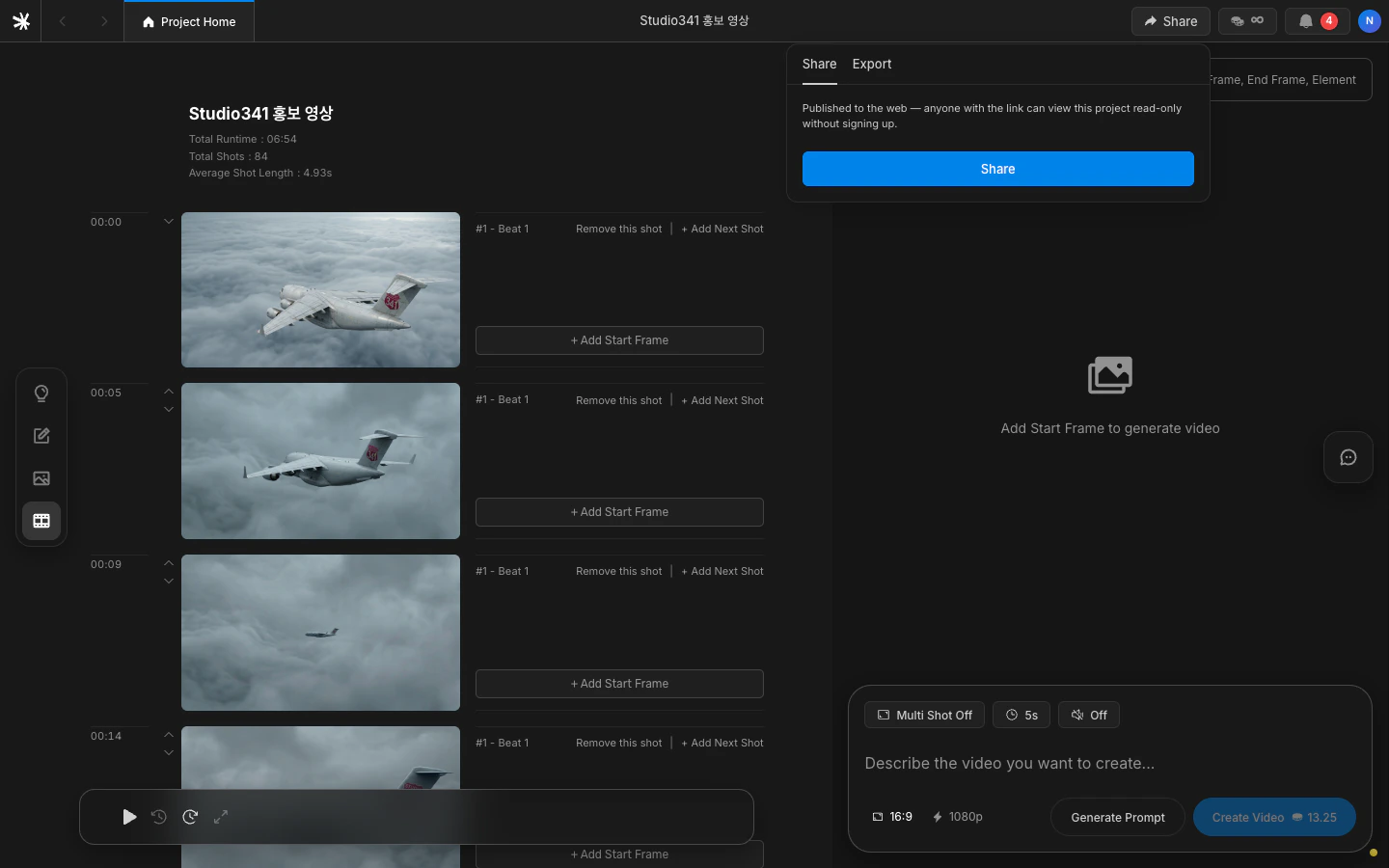
완성된 클립에서 Share를 누릅니다. LTB가 공개 URL과 임베드 스니펫을 반환합니다. 받는 사람은 로그인 없이 재생할 수 있습니다.
공유 모달
공유 링크는 게시 취소를 누르기 전까지 살아 있습니다. 자동 만료는 없습니다. 회수하려면 공유 모달을 다시 열어 토글을 꺼주세요.

다음으로

가장 짧은 경로를 완주했습니다. 어느 갈래로든 작업을 이어가세요.

Summary로 계획 짜기

씬을 적기 전에 시대, 한 줄 요약, 3막 구조 정리하기.

Scenario 깊이 익히기

네 가지 블록 타입, 비트, 씬 분할 방법.

Image 모드에서 다듬기

Create · Cinematic Shots · Edit · Upscale 사용.

영상 모델 비교

12종 모델을 단가와 함께 한눈에.

자주 부딪히는 문제

처음 실행할 때 가장 자주 보고되는 세 가지입니다. Create 버튼이 회색입니다. 줄이 비었거나 저장되지 않았습니다. 한 글자만 입력하면 자동 저장이 작동하면서 버튼이 활성화됩니다. 컷마다 같은 캐릭터가 다르게 보입니다. 인물을 Character 에셋으로 등록한 뒤, 줄마다 @이름으로 참조하세요. 다음 생성부터는 정체성이 유지됩니다. 영상 생성이 3분이 지나도 끝나지 않습니다. 헤더의 종 아이콘을 열어보세요. failed 항목이 있으면 상류 모델이 끊긴 것이라 같은 컷에서 재시도하면 됩니다. 실패한 작업은 토큰이 자동으로 환불됩니다.

막혔을 때

프로젝트 URL과 함께 contact@lettherebe.app로 메일을 보내주세요. 24시간 안에 답변드립니다.