

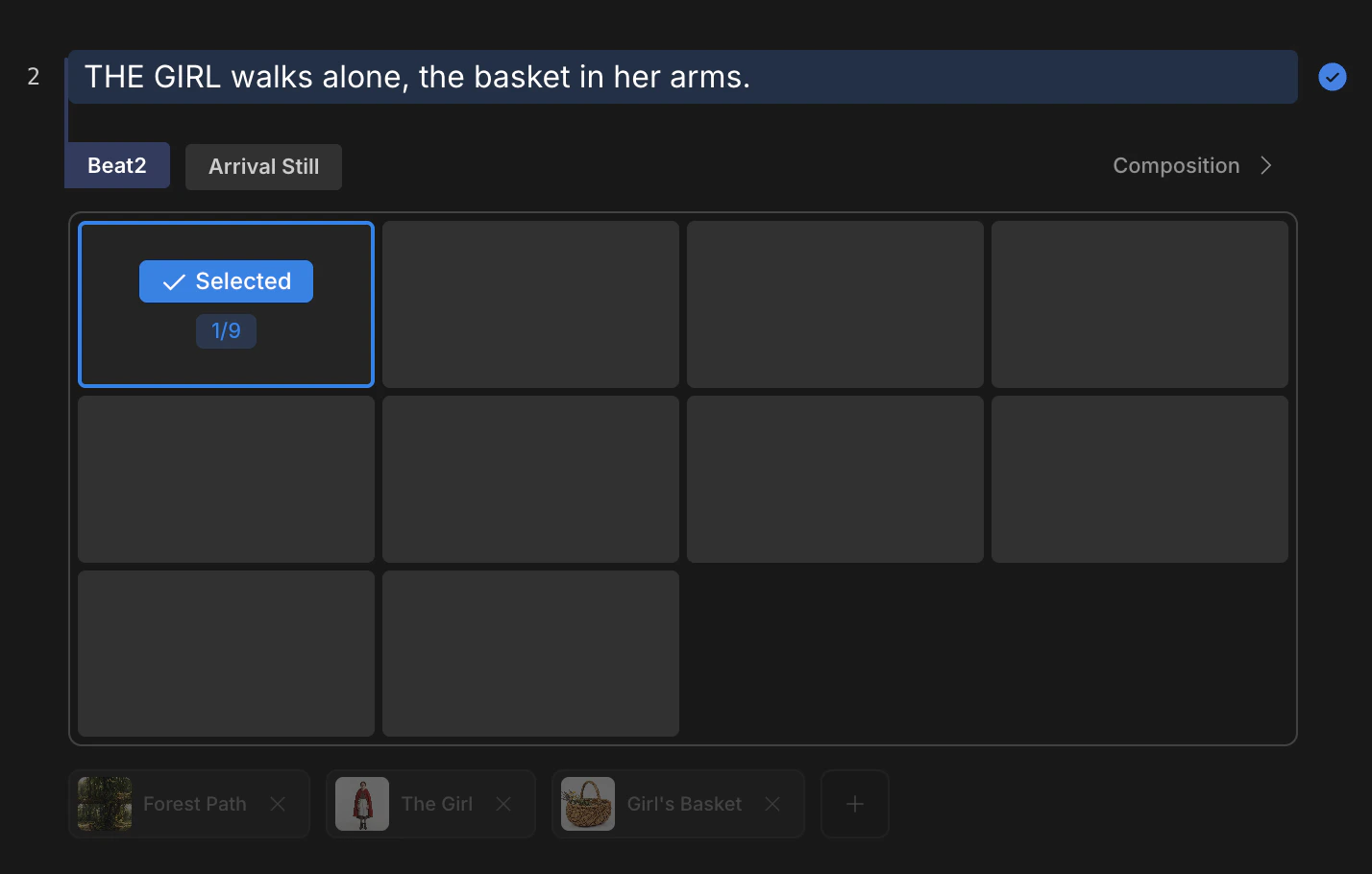
비트를 선택하면 하단에 생성 패널이 열림
파이프라인 안에서의 위치
Create는 Scenario와 Video 사이에 있습니다. 앞 단계에서 쓴 비트가 입력이고, 여기서 승급한 컷이 Video의 입력입니다.한 번에 최대 9장
패널은 세 가지 그리드 크기로 돌아갑니다. 비교해야 하는 폭에 맞춰 크기를 고르세요.
초기 탐색에서는
3x3이 작업 기본값입니다. 룩이 자리 잡으면 2x2로 내리고, 최종 재시도는 1x1로 갑니다.
비트에 에셋이 따라옵니다
생성은 해당 비트가 이미 참조하는 모든 것을 끌어옵니다. 프롬프트에 다시 적을 필요가 없습니다.- 비트가 속한 씬에 배정된 Set
- 비트의 줄에서
@로 언급된 모든 Character·Subject
자동 포함되는 에셋은 Scenario에서
@로 등록된 경우에만 붙습니다. 자동완성에서 선택하지 않은 단순 @name 텍스트는 일반 단어로 취급되어 결합되지 않습니다. 생성 전에 각 이름이 줄 위에서 칩으로 표시되는지 확인하세요.패널 옵션
하단 패널에는 후보 프레임의 형태를 결정하는 레버들이 노출됩니다. 생성 비용은 실행 버튼 옆에 표시되며, 옵션을 바꾸면 함께 갱신됩니다.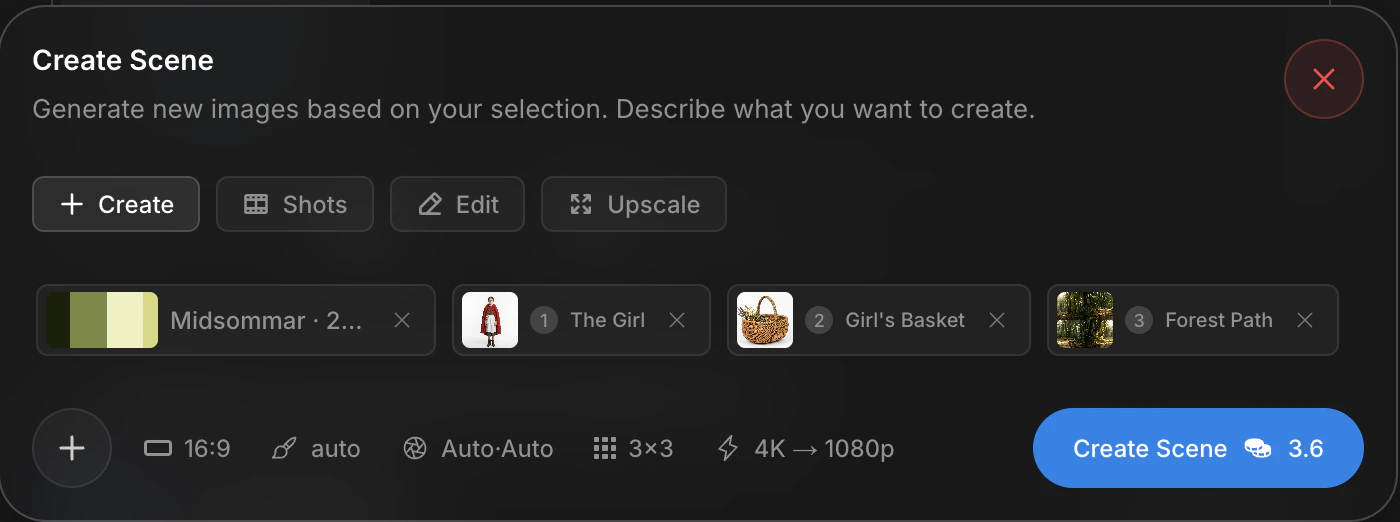
하단 패널 — 그리드 크기, 비율, 해상도, 카메라 스펙
토큰 비용은 모델과 해상도가 가장 크게 좌우합니다. 전체 가격표는 Image models를 보세요.
비트 갤러리
생성된 후보는 비트 갤러리 — 프롬프트 영역 위쪽 패널, 활성 비트로 한정됨 — 에 떨어집니다. 각 타일의 오른쪽 위에는 액션 버튼 두 개가 있습니다.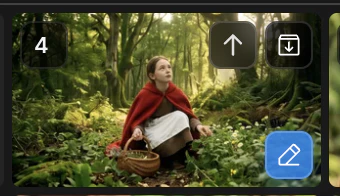
타일 액션 — 위 화살표는 승급, 아래 화살표는 보관
컷 승급
승급된 프레임은 컷 갤러리 — Video의 입력 피드 — 로 들어갑니다. 한 비트가 필요한 만큼 여러 컷을 승급할 수 있습니다. 같은 비트에서 세 장을 승급하면 서로 다른 세 컷이 만들어집니다.영상화 전 다듬기
후보에서 세 가지 편집 모드로 갈라집니다. 타일에 마우스를 올리고 오른쪽 아래의 연필 아이콘을 누르면 메뉴가 열립니다. 패널 헤더에서 모드를 직접 골라도 됩니다.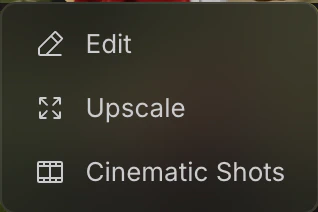
연필 아이콘이 Edit·Upscale·Shots 메뉴를 엶
어느 진입점이든 같은 패널을 엽니다. 한 타일에서 시작할 때는 연필 메뉴를, 새 타일을 고르지 않고 모드만 바꾸고 싶을 때는 패널 헤더를 쓰세요.
다음 단계
Shots
같은 비트를 9가지 시네마틱 변형으로 다시 렌더링.
Edit
영역을 다시 그리거나 다른 컷의 요소를 합치기.