

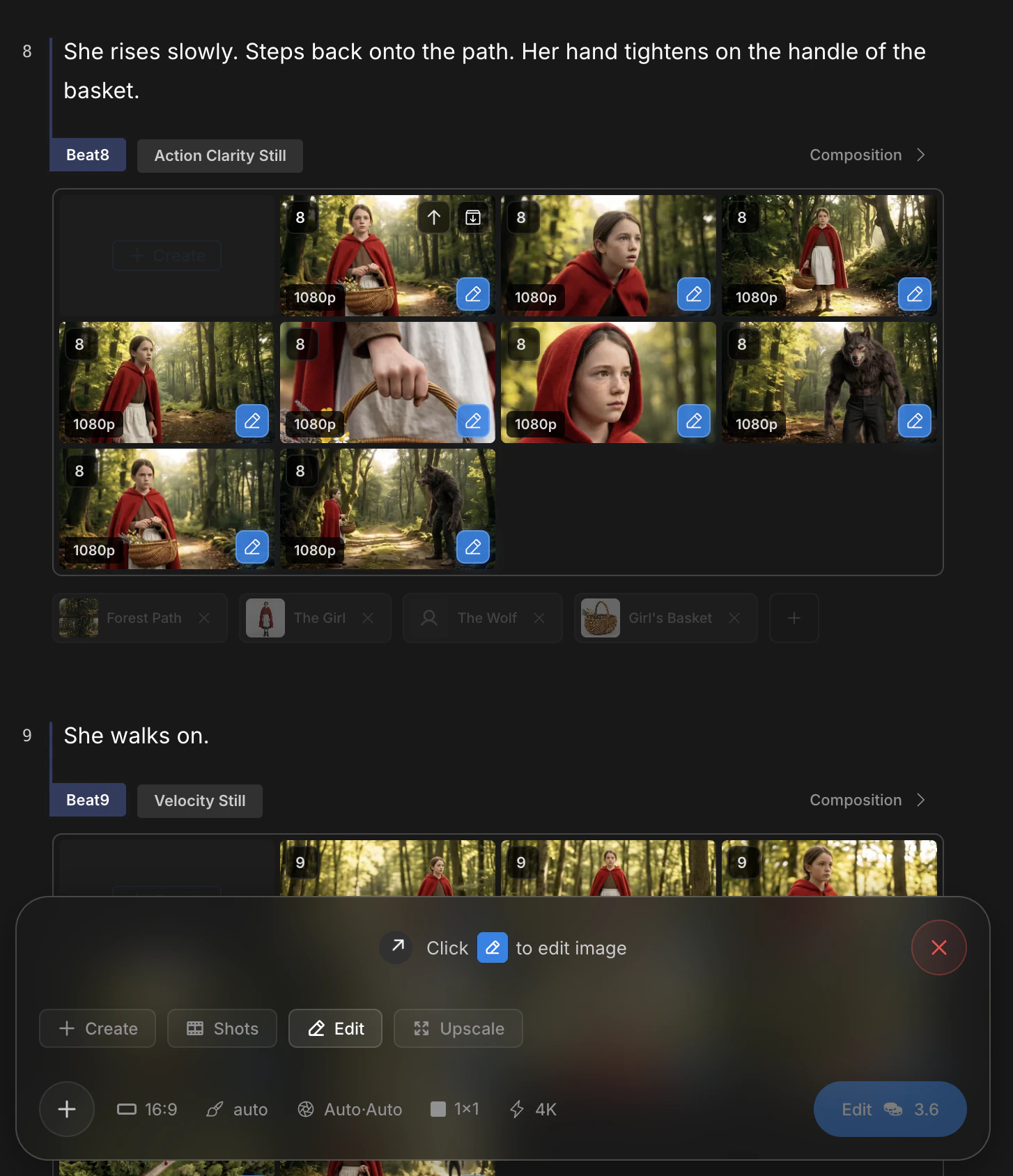
Edit 패널 — 캔버스의 마스킹 도구, 옆쪽의 레퍼런스
언제 꺼낼까
- 컷의 한 영역만 잘못됐을 때 — 표정, 자세, 잘못된 손에 들린 물건
- 다른 이미지에서 인물·소품·스타일을 이 프레임으로 가져오고 싶을 때
- 구도를 잃지 않고 작은 요소만 추가하거나 제거하고 싶을 때
진입 방법
세 가지 편집 모드(Edit·Upscale·Cinematic Shots)는 두 경로의 진입점을 공유합니다. 전체 흐름은 Create — 이미지 편집하기에 정리되어 있습니다.- 경로 1 — 비트 갤러리 타일 오른쪽 아래의 연필 아이콘을 누르고
Edit를 고릅니다. - 경로 2 — 하단 패널 위의 모드 줄에서
Edit를 누른 뒤 소스 타일을 선택합니다.
조합 가능한 두 입력
Edit는 두 가지 입력을 받습니다. 하나만 써도, 둘을 함께 써도 됩니다.
가장 강력한 결과는 둘을 함께 쓸 때 나옵니다. 영역을 마스킹하고, 레퍼런스를 붙이고, “이 자리에 레퍼런스 인물을, 씬에 맞는 조명으로 배치”처럼 프롬프트를 적습니다.
영역 마스킹
캔버스에는 세 도구가 있습니다. 변경할 형태에 맞는 것을 고르세요.
프롬프트는 캔버스 아래에 적습니다. 마스킹된 영역만 프롬프트에 맞춰 다시 생성되고, 나머지 이미지는 보존됩니다.
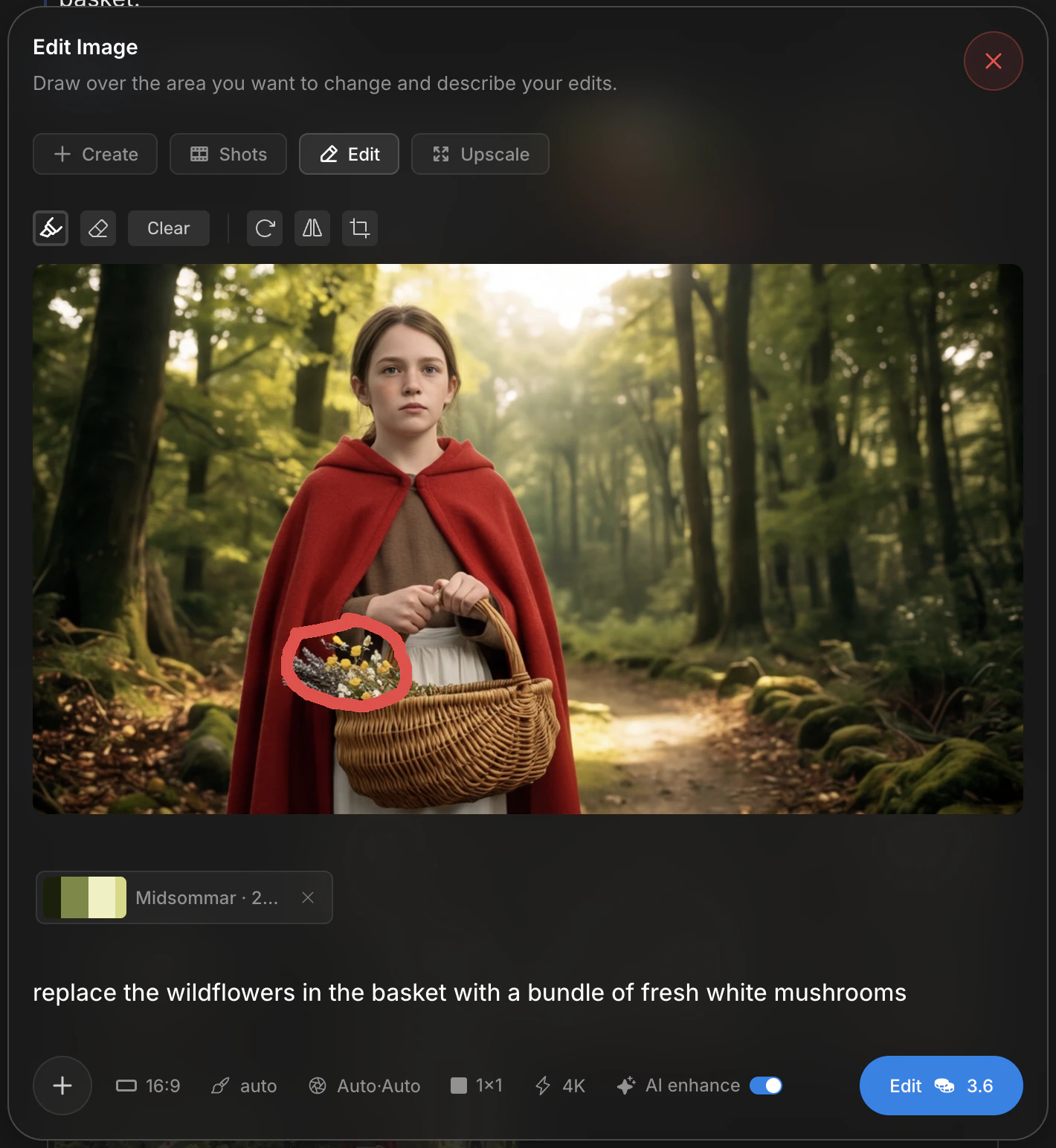
Pen으로 영역을 마스킹하고, 변경 내용을 프롬프트로 설명
레퍼런스 이미지
프롬프트 옆에 최대 3장까지 이미지를 첨부합니다. 레퍼런스는 비트 갤러리, 다른 에셋, 외부 업로드 어디서든 가져올 수 있습니다.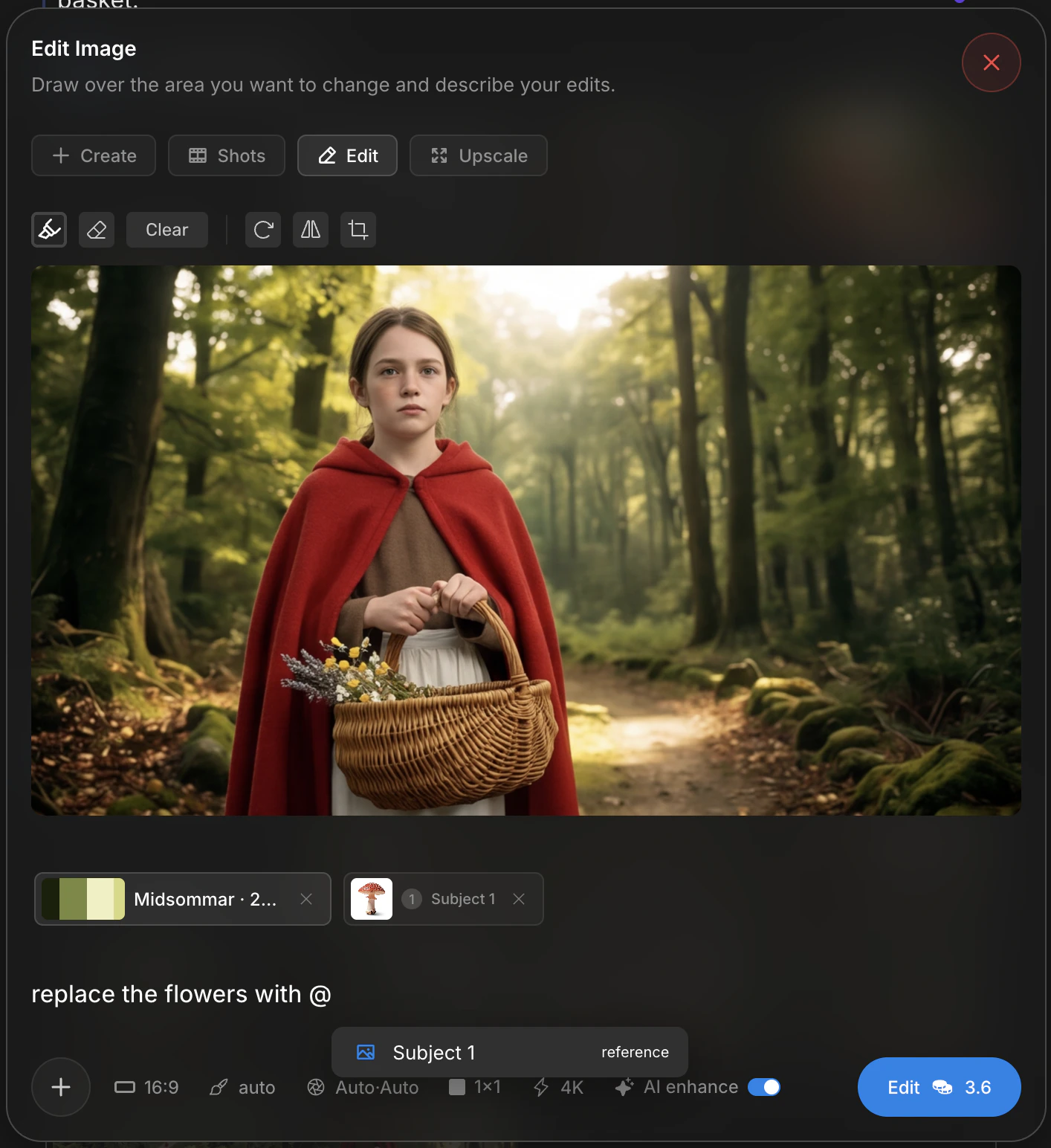
레퍼런스 첨부 슬롯 — 최대 3장
@를 입력해 등록된 Character·Subject를 멘션할 수 있습니다. 멘션은 레퍼런스 슬롯을 차지하지 않고 에셋의 정식 이미지를 끌어옵니다.
카메라·컷 설정은 그대로 따라옵니다
Edit는 소스 프레임의 카메라·컷 패널을 그대로 물려받습니다. 설정이 함께 따라오므로, 다시 그린 영역도 원본의 렌즈·심도·프레이밍과 맞춰집니다.
영역 재생성이 다른 렌즈감을 필요로 할 때는 조정하세요 — 예를 들어 와이드 안에서 더 타이트한 클로즈업을 만들고 싶을 때.
결과는 비트 갤러리로
편집된 프레임은 소스와 같은 비트 갤러리로 돌아갑니다. 승급은↑, 보관은 ↓ — Create와 같은 정렬입니다.
알맞은 도구 고르기
다음 단계
Cinematic Shots
같은 비트에 대한 9가지 대안 앵글.
Upscale
영상화 전에 선택된 컷을 4K로 끌어올리기.