> ## Documentation Index
> Fetch the complete documentation index at: https://docs.lettherebe.app/llms.txt
> Use this file to discover all available pages before exploring further.
# Scenario
> LTB의 Scenario에서 줄 단위로 직접 시나리오를 적거나, Ingest로 자유 텍스트를 구조화된 스크립트로 변환하면 비트·씬·등록된 에셋이 만들어집니다.
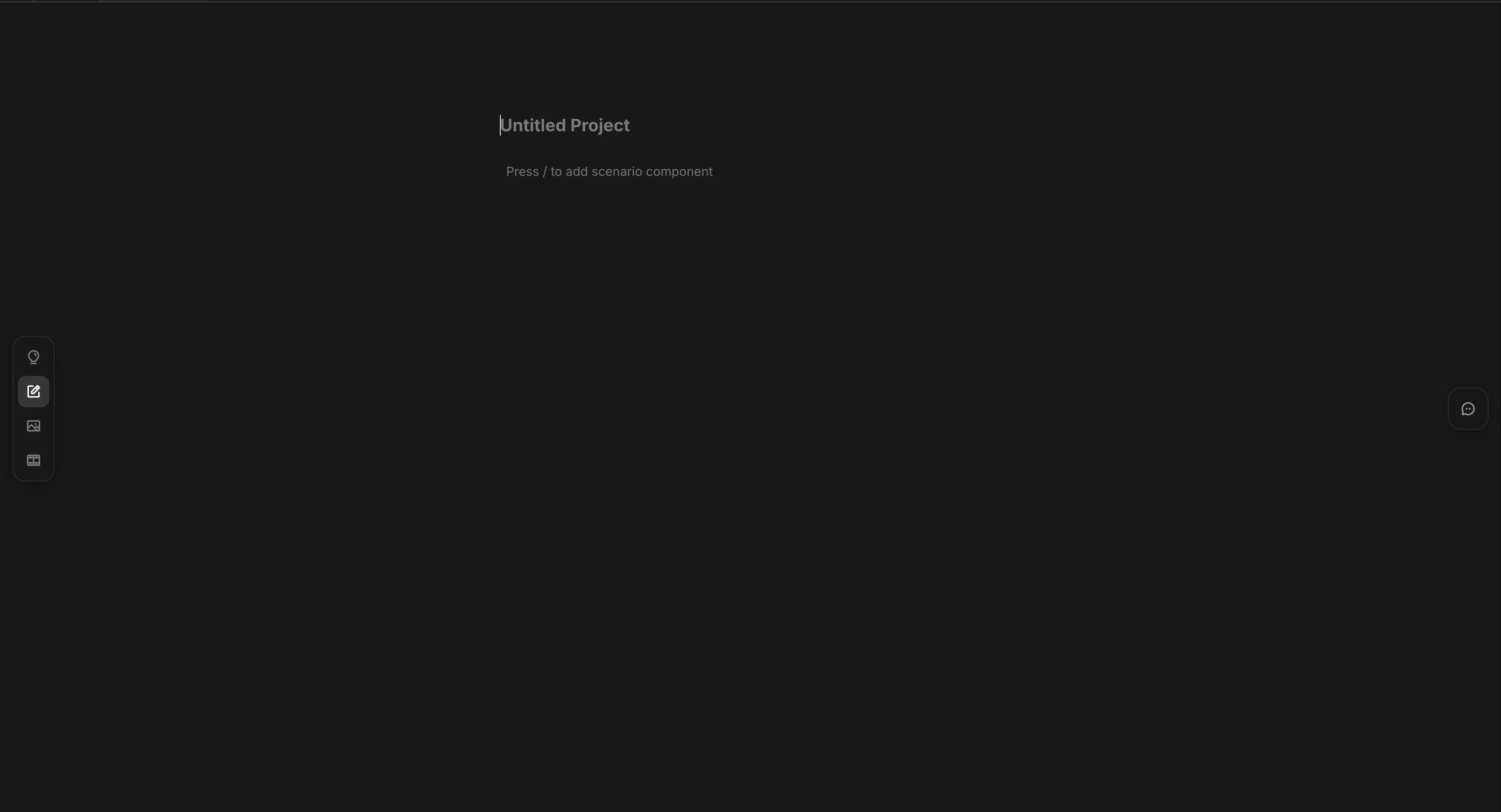
Scenario 에디터는 이야기가 형태를 잡는 곳입니다. 줄이 비트가 되고, 비트가 컷이 됩니다. 배경(Background)이 스크립트를 씬 단위로 나눕니다. 형식에 맞게 직접 적거나, 자유 텍스트를 붙여넣고 LTB가 변환하게 할 수 있습니다.
 ## 두 가지 작성 방식
본인이 생각하는 방식에 맞는 경로를 고르세요.
LTB 형식에 맞춰 줄마다 직접 타이핑합니다. 에셋은 `@`, 블록은 `/`. 구조·네이밍·비트 단위까지 전부 직접 통제합니다.
자유 텍스트로 적은 개요를 붙여넣고 `Make scenario format & Set assets`를 누르면 LTB가 블록 변환·에셋 등록·씬 분할을 한 번에 처리합니다.
이 페이지는 직접 입력 방식부터 다룹니다. [Ingest](#ingest)는 마지막에 정리합니다.
## 시나리오 형식
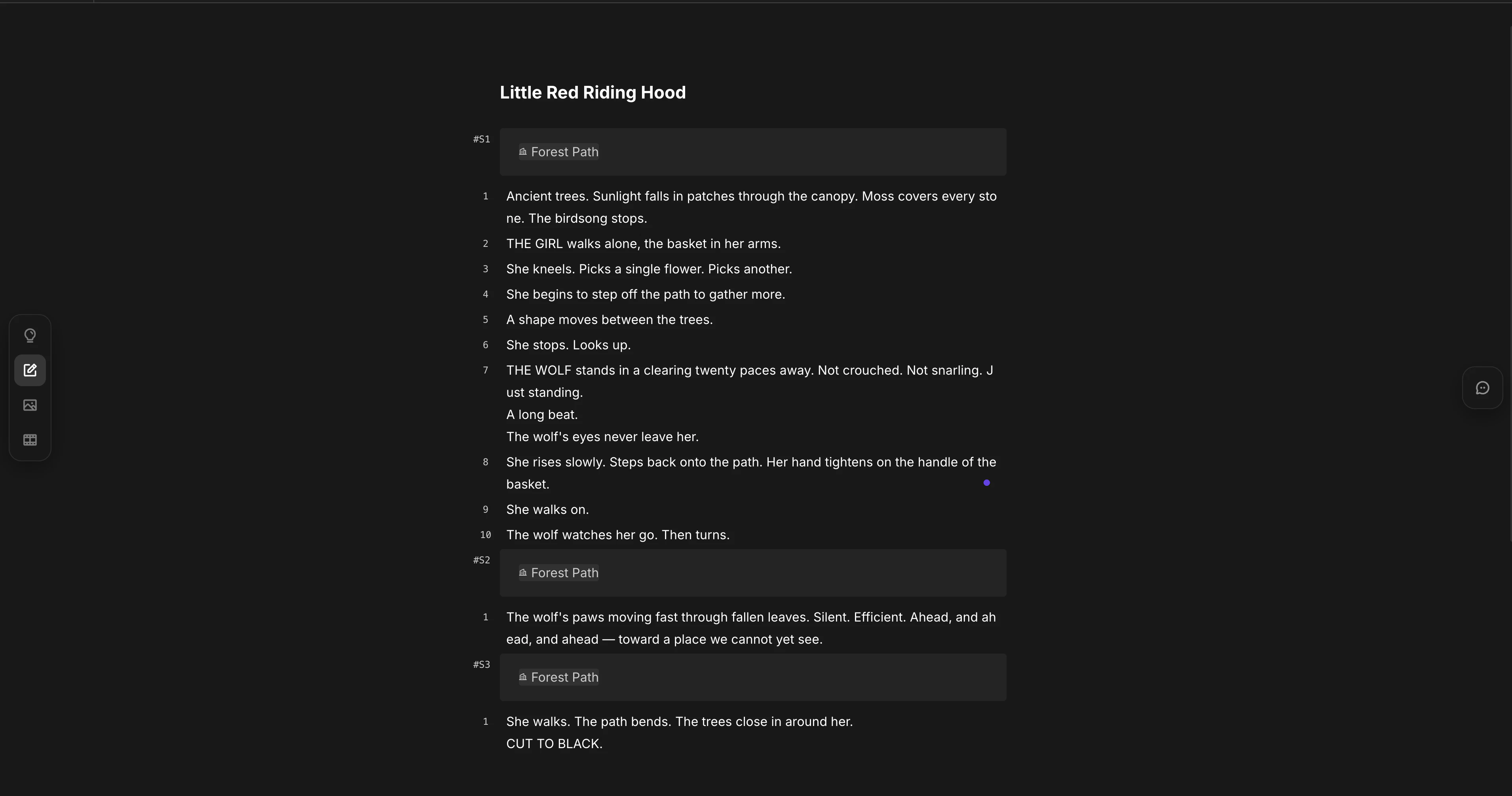
각 줄은 연출의 한 단위입니다. 빈 줄로 비트가 나뉘고, `[Background]` 블록으로 씬이 나뉩니다.
```text theme={null}
[Background] 노을 진 부두
@미오 가장자리로 걸어가 바다를 본다.
@미오 천천히 뒤를 돈다.
미오: "어서 와, 다 젖겠다."
[Background] 차 안
@미오와 @지환이 마주 앉아 있다.
지환: "어디로 갈까?"
@미오가 창밖을 본다.
```
이 짧은 스크립트는 2개의 씬에 걸쳐 7개의 비트를 만듭니다. `[Background]`가 바뀌는 지점에서 씬이 갈립니다.
## 일관성을 유지하고 싶은 세 가지
같은 얼굴·소품·장소가 두 번 이상 등장한다면 등록해두세요. 등록된 항목은 프로젝트 내 모든 컷에서 정체성이 유지됩니다.
LTB는 이를 세 가지 에셋 타입으로 정리합니다.
| 타입 | 무엇을 담나 | 추가 방법 |
| -------------- | ---------- | ----------------------- |
| **Character** | 이야기 속 인물 | 줄 안에서 `@` 입력 |
| **Subject** | 반복되는 소품·물체 | 줄 안에서 `@` 입력 |
| **Background** | 장소·세트 | `/` 누르고 `Background` 선택 |
`@`를 입력하면 자동완성이 열립니다. 기존 에셋을 고르거나 줄 안에서 바로 새 에셋을 만듭니다.
## 두 가지 작성 방식
본인이 생각하는 방식에 맞는 경로를 고르세요.
LTB 형식에 맞춰 줄마다 직접 타이핑합니다. 에셋은 `@`, 블록은 `/`. 구조·네이밍·비트 단위까지 전부 직접 통제합니다.
자유 텍스트로 적은 개요를 붙여넣고 `Make scenario format & Set assets`를 누르면 LTB가 블록 변환·에셋 등록·씬 분할을 한 번에 처리합니다.
이 페이지는 직접 입력 방식부터 다룹니다. [Ingest](#ingest)는 마지막에 정리합니다.
## 시나리오 형식
각 줄은 연출의 한 단위입니다. 빈 줄로 비트가 나뉘고, `[Background]` 블록으로 씬이 나뉩니다.
```text theme={null}
[Background] 노을 진 부두
@미오 가장자리로 걸어가 바다를 본다.
@미오 천천히 뒤를 돈다.
미오: "어서 와, 다 젖겠다."
[Background] 차 안
@미오와 @지환이 마주 앉아 있다.
지환: "어디로 갈까?"
@미오가 창밖을 본다.
```
이 짧은 스크립트는 2개의 씬에 걸쳐 7개의 비트를 만듭니다. `[Background]`가 바뀌는 지점에서 씬이 갈립니다.
## 일관성을 유지하고 싶은 세 가지
같은 얼굴·소품·장소가 두 번 이상 등장한다면 등록해두세요. 등록된 항목은 프로젝트 내 모든 컷에서 정체성이 유지됩니다.
LTB는 이를 세 가지 에셋 타입으로 정리합니다.
| 타입 | 무엇을 담나 | 추가 방법 |
| -------------- | ---------- | ----------------------- |
| **Character** | 이야기 속 인물 | 줄 안에서 `@` 입력 |
| **Subject** | 반복되는 소품·물체 | 줄 안에서 `@` 입력 |
| **Background** | 장소·세트 | `/` 누르고 `Background` 선택 |
`@`를 입력하면 자동완성이 열립니다. 기존 에셋을 고르거나 줄 안에서 바로 새 에셋을 만듭니다.
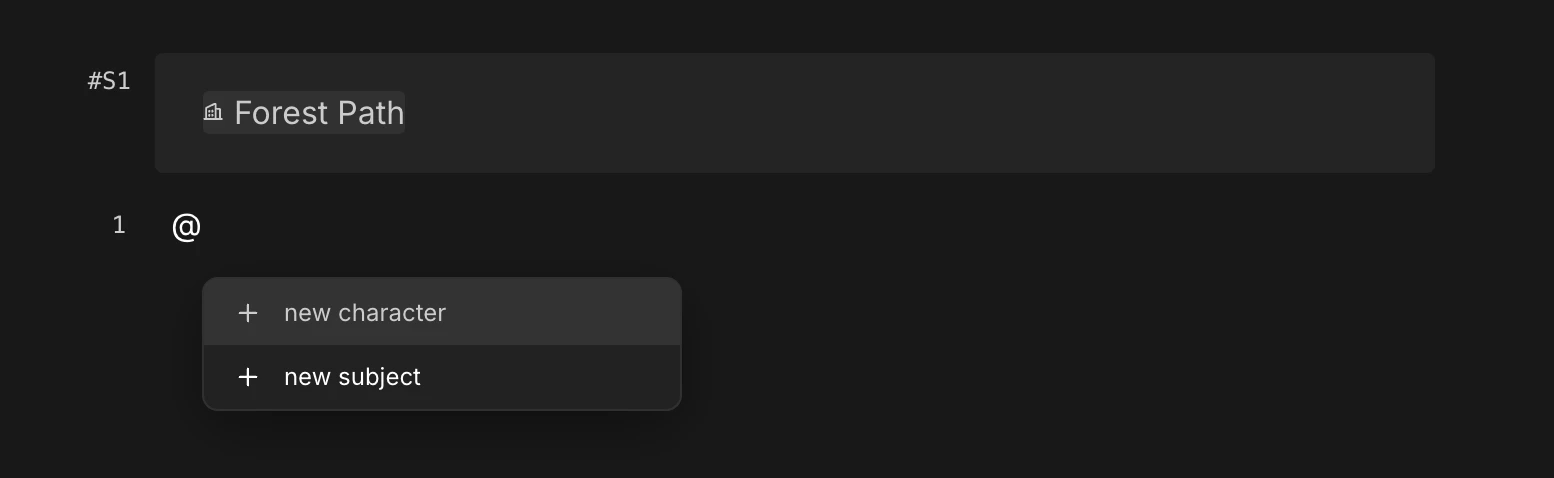

 자동완성에서 항목을 선택해야 에셋이 바인딩됩니다. 선택 없이 `@이름` 글자만 적으면 일반 단어로 처리되어 다음 컷에서 다른 얼굴이 나올 수 있습니다.
## Background가 씬을 가릅니다
영화에서는 세트가 바뀔 때 씬이 바뀝니다. 같은 카페 안의 컷들은 한 씬에 속하고, 차 안의 컷들은 다음 씬이 됩니다. LTB도 같은 규칙을 따릅니다 — `Background` 블록이 새 씬을 시작합니다.
빈 줄에서 `/`를 누르고 `Background`를 고르세요. 장소 이름을 입력하고 엔터를 누르면 LTB가 등록합니다.
자동완성에서 항목을 선택해야 에셋이 바인딩됩니다. 선택 없이 `@이름` 글자만 적으면 일반 단어로 처리되어 다음 컷에서 다른 얼굴이 나올 수 있습니다.
## Background가 씬을 가릅니다
영화에서는 세트가 바뀔 때 씬이 바뀝니다. 같은 카페 안의 컷들은 한 씬에 속하고, 차 안의 컷들은 다음 씬이 됩니다. LTB도 같은 규칙을 따릅니다 — `Background` 블록이 새 씬을 시작합니다.
빈 줄에서 `/`를 누르고 `Background`를 고르세요. 장소 이름을 입력하고 엔터를 누르면 LTB가 등록합니다.
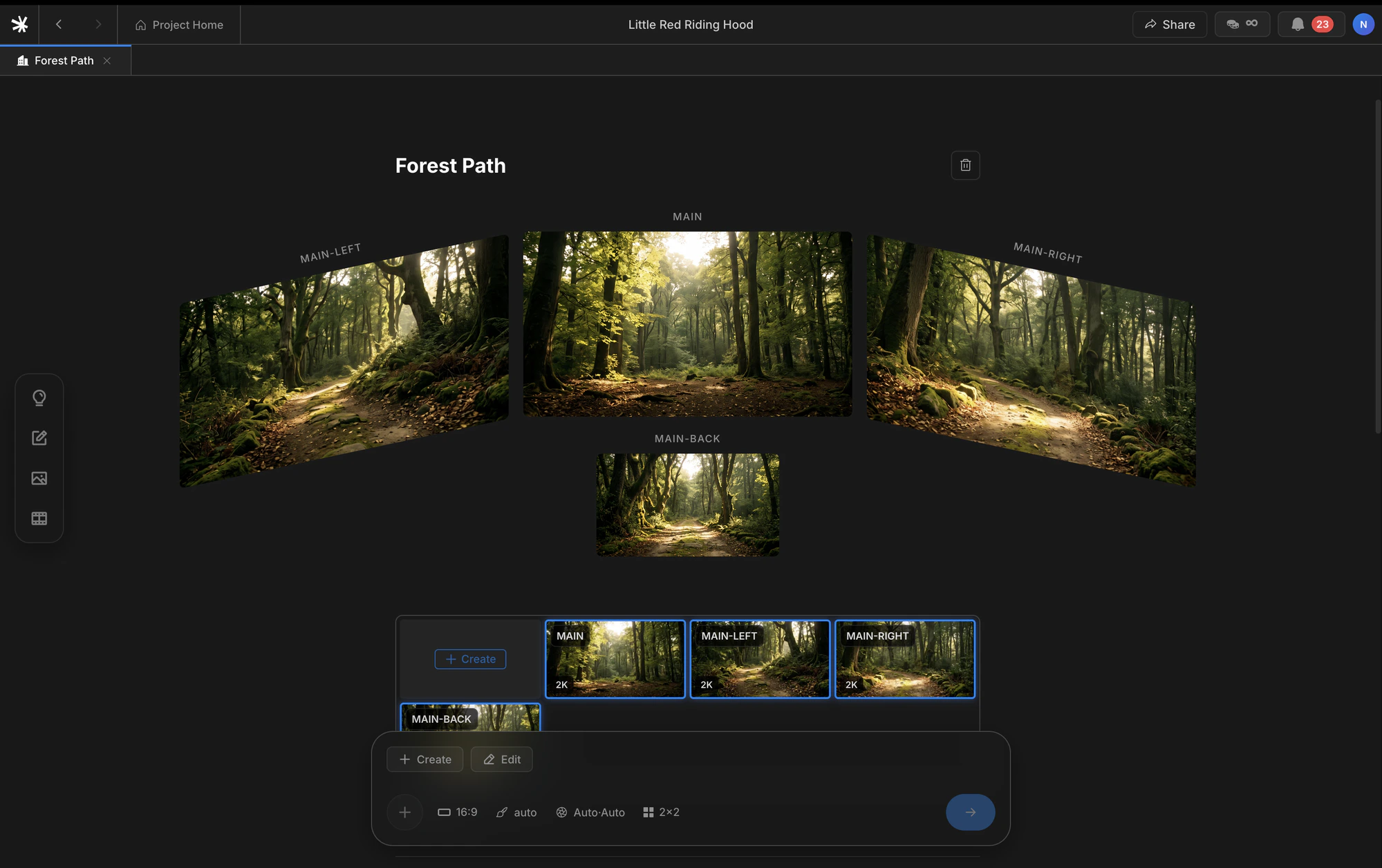
 등록된 Background는 정면·왼쪽·오른쪽·뒤쪽 네 방향 카메라 뷰가 자동으로 만들어져, 한 씬 안에서 카메라 각도가 달라져도 환경이 어색해지지 않습니다.

 ## 비트와 주소
\*\*비트(beat)\*\*는 연출의 한 단위 — 행동이 바뀌는 가장 작은 순간입니다. 이 용어는 스타니슬랍스키에서 왔습니다. 그는 배우에게 씬을 비트로 쪼개 각각의 의도를 따로 연기하도록 가르쳤습니다.
> 비트 하나가 곧 컷 하나입니다.
엔터로 줄을 끝내면 새 비트가 시작됩니다. `Background`를 넣으면 새 씬이 시작됩니다. 줄마다 `(씬 번호, 비트 번호)` 주소가 따라붙고, 이 주소는 Image와 Video 단계까지 이어집니다.
용어는 제품 전체에서 일관됩니다.
| 용어 | 의미 |
| ------------ | ------------------- |
| **줄(Line)** | 에디터 안의 한 행 |
| **비트(Beat)** | 연출의 단위 — 컷 하나 |
| **씬(Scene)** | 같은 배경을 공유하는 비트들의 묶음 |
## 비트와 주소
\*\*비트(beat)\*\*는 연출의 한 단위 — 행동이 바뀌는 가장 작은 순간입니다. 이 용어는 스타니슬랍스키에서 왔습니다. 그는 배우에게 씬을 비트로 쪼개 각각의 의도를 따로 연기하도록 가르쳤습니다.
> 비트 하나가 곧 컷 하나입니다.
엔터로 줄을 끝내면 새 비트가 시작됩니다. `Background`를 넣으면 새 씬이 시작됩니다. 줄마다 `(씬 번호, 비트 번호)` 주소가 따라붙고, 이 주소는 Image와 Video 단계까지 이어집니다.
용어는 제품 전체에서 일관됩니다.
| 용어 | 의미 |
| ------------ | ------------------- |
| **줄(Line)** | 에디터 안의 한 행 |
| **비트(Beat)** | 연출의 단위 — 컷 하나 |
| **씬(Scene)** | 같은 배경을 공유하는 비트들의 묶음 |
 ## 네 가지 블록 타입
한 줄에는 블록 하나가 담깁니다. 대부분의 줄은 `Text`입니다. 나머지 셋은 특정 역할을 합니다.
| 블록 | 담는 것 | 어디로 흐르나 |
| -------------- | ---------------------- | ---------------------- |
| **Text** | 행동·묘사·분위기 | 컷 이미지가 됩니다 |
| **Dialogue** | `Speaker: body` 형식의 대사 | 영상에서 오디오와 립싱크로 |
| **Background** | 장소·세트 이름 | 씬을 정의하고 장소 레퍼런스로 들어갑니다 |
| **Divider** | 시각적 구분만 | 생성에는 쓰이지 않습니다 |
`Text`는 기본값 — 그냥 타이핑하면 됩니다. `Dialogue`, `Background`, `Divider`는 빈 줄에서 `/`를 누르고 슬래시 메뉴에서 선택하세요.
Dialogue는 `Speaker: body` 형식으로 저장됩니다. 콜론은 필드 구분자이지 선택지가 아닙니다 — 스피커 이름, 콜론, 대사 순서로 적으세요.
## 한국어와 영어
LTB는 줄 텍스트를 그대로 모델에 전달합니다. 별도의 번역 단계는 없습니다. 같은 프로젝트 안에서 한국어와 영어를 섞어 써도 됩니다. 같은 인물이 두 이름으로 중복 등록되지 않도록, 에셋 이름은 한 가지 언어로 통일하는 편이 좋습니다.
## Ingest
자유 형식의 개요를 한 번에 구조화된 시나리오로 바꿀 수 있습니다. 손에 있는 형태 그대로 적은 다음, 에디터 좌하단의 `Make scenario format & Set assets`를 누르세요.
Ingest는 한 번에 네 가지 작업을 수행합니다.
자유 텍스트가 `Text`, `Dialogue`, `Background`, `Divider` 블록으로 바뀝니다.
인물·소품·장소가 Character, Subject, Background로 등록되고 메타데이터까지 채워집니다.
장소가 바뀌는 모든 지점에 `Background` 블록이 삽입됩니다.
비트마다 타입 — 도입·등장·대화·클로즈업 — 이 자동으로 붙고, 직접 바꿀 수 있습니다.
### 언제 쓰나
다음 상황에 Ingest를 꺼내 쓰세요.
* 이야기는 있지만 형식을 직접 맞출 시간이 없을 때.
* 짧은 시놉시스로 빠른 첫 초안이 필요할 때.
* 자동으로 생성된 시작점을 받아 손으로 다듬어가고 싶을 때.
### 직접 입력 vs Ingest
가장 짧은 비교는 다섯 줄이면 끝납니다.
| 항목 | 직접 입력 | Ingest |
| ------ | ----------------- | ---------- |
| 시작 형식 | 첫 글자부터 블록·`@`·`/` | 임의의 자유 텍스트 |
| 에셋 등록 | `@`로 수동 | 메타데이터까지 자동 |
| 씬 분할 | `Background`로 수동 | 자동 |
| 비트 타이핑 | 자동, 수정 가능 | 자동, 수정 가능 |
| 통제권 | 전면 | 자동 초안 후 수정 |
Ingest 결과는 전부 편집 가능합니다. 빠른 첫 초안으로 다루세요 — 줄·에셋·씬 분할 모두 위의 직접 입력 도구로 다시 다듬을 수 있습니다.
## Next
비트를 컷으로 — Create, Cinematic Shots, Edit, Upscale.
씬을 적기 전에 톤과 구조 잡기.
## 네 가지 블록 타입
한 줄에는 블록 하나가 담깁니다. 대부분의 줄은 `Text`입니다. 나머지 셋은 특정 역할을 합니다.
| 블록 | 담는 것 | 어디로 흐르나 |
| -------------- | ---------------------- | ---------------------- |
| **Text** | 행동·묘사·분위기 | 컷 이미지가 됩니다 |
| **Dialogue** | `Speaker: body` 형식의 대사 | 영상에서 오디오와 립싱크로 |
| **Background** | 장소·세트 이름 | 씬을 정의하고 장소 레퍼런스로 들어갑니다 |
| **Divider** | 시각적 구분만 | 생성에는 쓰이지 않습니다 |
`Text`는 기본값 — 그냥 타이핑하면 됩니다. `Dialogue`, `Background`, `Divider`는 빈 줄에서 `/`를 누르고 슬래시 메뉴에서 선택하세요.
Dialogue는 `Speaker: body` 형식으로 저장됩니다. 콜론은 필드 구분자이지 선택지가 아닙니다 — 스피커 이름, 콜론, 대사 순서로 적으세요.
## 한국어와 영어
LTB는 줄 텍스트를 그대로 모델에 전달합니다. 별도의 번역 단계는 없습니다. 같은 프로젝트 안에서 한국어와 영어를 섞어 써도 됩니다. 같은 인물이 두 이름으로 중복 등록되지 않도록, 에셋 이름은 한 가지 언어로 통일하는 편이 좋습니다.
## Ingest
자유 형식의 개요를 한 번에 구조화된 시나리오로 바꿀 수 있습니다. 손에 있는 형태 그대로 적은 다음, 에디터 좌하단의 `Make scenario format & Set assets`를 누르세요.
Ingest는 한 번에 네 가지 작업을 수행합니다.
자유 텍스트가 `Text`, `Dialogue`, `Background`, `Divider` 블록으로 바뀝니다.
인물·소품·장소가 Character, Subject, Background로 등록되고 메타데이터까지 채워집니다.
장소가 바뀌는 모든 지점에 `Background` 블록이 삽입됩니다.
비트마다 타입 — 도입·등장·대화·클로즈업 — 이 자동으로 붙고, 직접 바꿀 수 있습니다.
### 언제 쓰나
다음 상황에 Ingest를 꺼내 쓰세요.
* 이야기는 있지만 형식을 직접 맞출 시간이 없을 때.
* 짧은 시놉시스로 빠른 첫 초안이 필요할 때.
* 자동으로 생성된 시작점을 받아 손으로 다듬어가고 싶을 때.
### 직접 입력 vs Ingest
가장 짧은 비교는 다섯 줄이면 끝납니다.
| 항목 | 직접 입력 | Ingest |
| ------ | ----------------- | ---------- |
| 시작 형식 | 첫 글자부터 블록·`@`·`/` | 임의의 자유 텍스트 |
| 에셋 등록 | `@`로 수동 | 메타데이터까지 자동 |
| 씬 분할 | `Background`로 수동 | 자동 |
| 비트 타이핑 | 자동, 수정 가능 | 자동, 수정 가능 |
| 통제권 | 전면 | 자동 초안 후 수정 |
Ingest 결과는 전부 편집 가능합니다. 빠른 첫 초안으로 다루세요 — 줄·에셋·씬 분할 모두 위의 직접 입력 도구로 다시 다듬을 수 있습니다.
## Next
비트를 컷으로 — Create, Cinematic Shots, Edit, Upscale.
씬을 적기 전에 톤과 구조 잡기.