> ## Documentation Index
> Fetch the complete documentation index at: https://docs.lettherebe.app/llms.txt
> Use this file to discover all available pages before exploring further.
# Edit
> LTB의 Edit으로 기존 컷의 한 영역만 다시 그리거나, 최대 3장의 레퍼런스 이미지에서 요소를 가져와 프레임 전체를 다시 만들지 않고 정교하게 수정합니다.
Edit는 컷의 한 부분만 바꾸고 나머지는 그대로 둡니다. 영역을 마스킹해 다시 그리거나, **최대 3장의 레퍼런스 이미지**를 붙여 인물·소품·스타일을 끌어옵니다.
 ## 언제 꺼낼까
* 컷의 한 영역만 잘못됐을 때 — 표정, 자세, 잘못된 손에 들린 물건
* 다른 이미지에서 인물·소품·스타일을 이 프레임으로 가져오고 싶을 때
* 구도를 잃지 않고 작은 요소만 추가하거나 제거하고 싶을 때
## 진입 방법
세 가지 편집 모드(Edit·Upscale·Cinematic Shots)는 두 경로의 진입점을 공유합니다. 전체 흐름은 [Create — 이미지 편집하기](/ko/image-mode/create#영상화-전-다듬기)에 정리되어 있습니다.
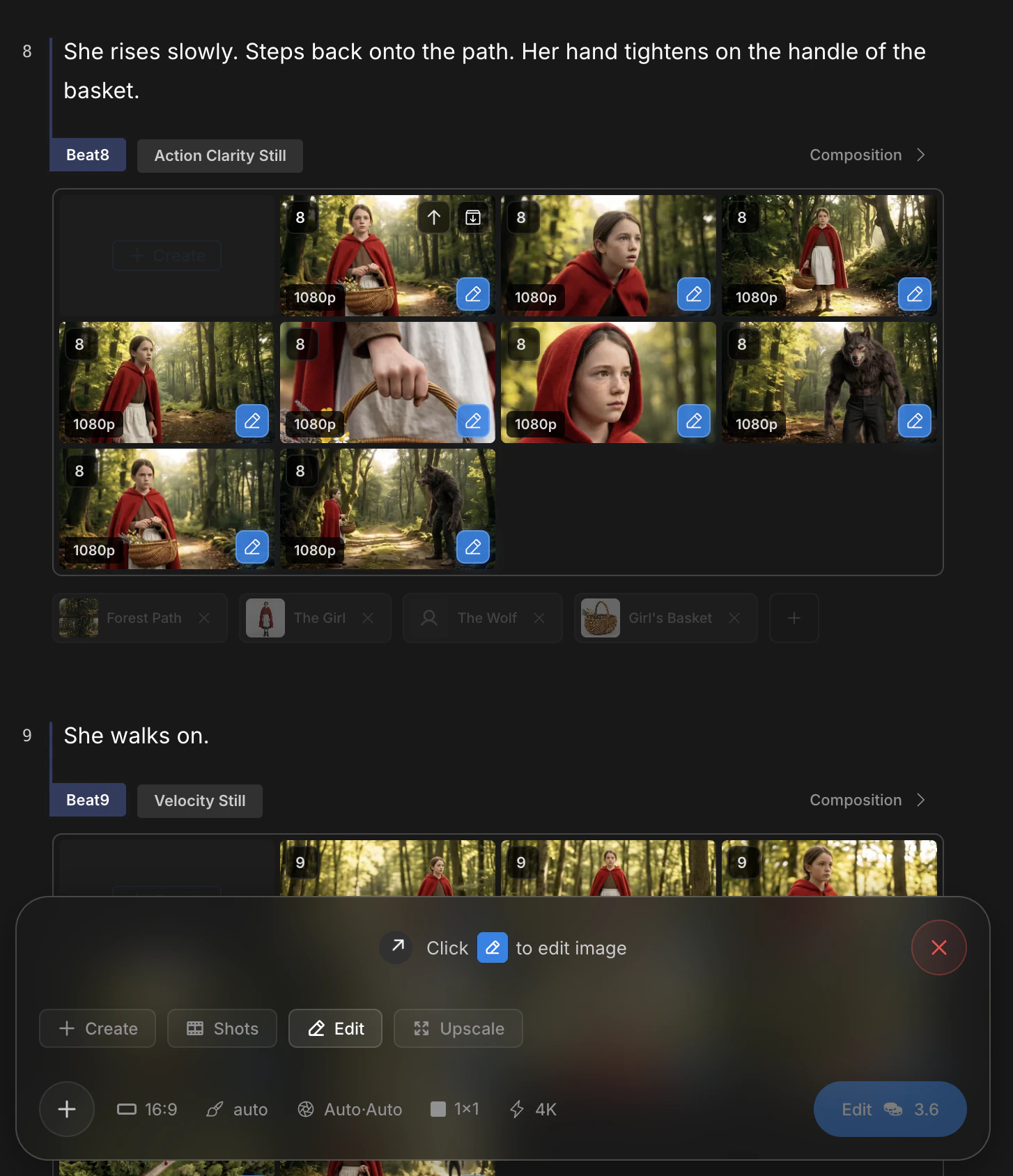
* **경로 1** — 비트 갤러리 타일 오른쪽 아래의 연필 아이콘을 누르고 `Edit`를 고릅니다.
* **경로 2** — 하단 패널 위의 모드 줄에서 `Edit`를 누른 뒤 소스 타일을 선택합니다.
## 조합 가능한 두 입력
Edit는 두 가지 입력을 받습니다. 하나만 써도, 둘을 함께 써도 됩니다.
| 입력 | 하는 일 |
| ------------ | -------------------------------------- |
| **영역 마스크** | 다시 그릴 영역을 칠합니다. 마스크 바깥의 픽셀은 그대로 유지됩니다. |
| **레퍼런스 이미지** | 최대 3장을 첨부 — 인물·소품·스타일을 끌어올 원본. |
가장 강력한 결과는 둘을 함께 쓸 때 나옵니다. 영역을 마스킹하고, 레퍼런스를 붙이고, "이 자리에 레퍼런스 인물을, 씬에 맞는 조명으로 배치"처럼 프롬프트를 적습니다.
## 영역 마스킹
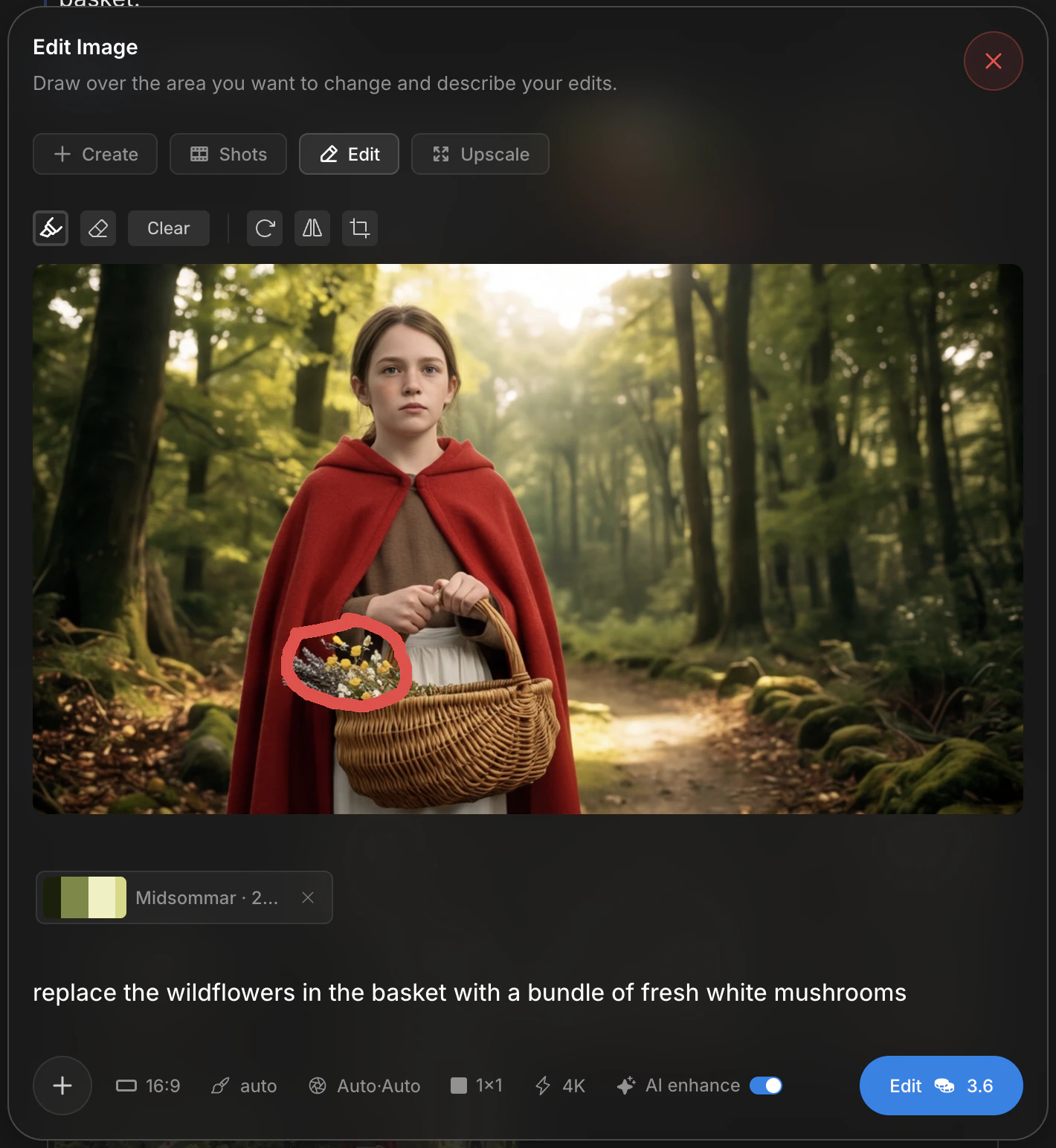
캔버스에는 세 도구가 있습니다. 변경할 형태에 맞는 것을 고르세요.
| 도구 | 동작 |
| -------- | ------------------------- |
| `Pen` | 자유 형태 — 부드러운 브러시로 불규칙한 영역 |
| `Eraser` | 마스크 자국을 지움 |
| `Crop` | 직사각형 영역을 잡음 |
프롬프트는 캔버스 아래에 적습니다. 마스킹된 영역만 프롬프트에 맞춰 다시 생성되고, 나머지 이미지는 보존됩니다.
## 언제 꺼낼까
* 컷의 한 영역만 잘못됐을 때 — 표정, 자세, 잘못된 손에 들린 물건
* 다른 이미지에서 인물·소품·스타일을 이 프레임으로 가져오고 싶을 때
* 구도를 잃지 않고 작은 요소만 추가하거나 제거하고 싶을 때
## 진입 방법
세 가지 편집 모드(Edit·Upscale·Cinematic Shots)는 두 경로의 진입점을 공유합니다. 전체 흐름은 [Create — 이미지 편집하기](/ko/image-mode/create#영상화-전-다듬기)에 정리되어 있습니다.
* **경로 1** — 비트 갤러리 타일 오른쪽 아래의 연필 아이콘을 누르고 `Edit`를 고릅니다.
* **경로 2** — 하단 패널 위의 모드 줄에서 `Edit`를 누른 뒤 소스 타일을 선택합니다.
## 조합 가능한 두 입력
Edit는 두 가지 입력을 받습니다. 하나만 써도, 둘을 함께 써도 됩니다.
| 입력 | 하는 일 |
| ------------ | -------------------------------------- |
| **영역 마스크** | 다시 그릴 영역을 칠합니다. 마스크 바깥의 픽셀은 그대로 유지됩니다. |
| **레퍼런스 이미지** | 최대 3장을 첨부 — 인물·소품·스타일을 끌어올 원본. |
가장 강력한 결과는 둘을 함께 쓸 때 나옵니다. 영역을 마스킹하고, 레퍼런스를 붙이고, "이 자리에 레퍼런스 인물을, 씬에 맞는 조명으로 배치"처럼 프롬프트를 적습니다.
## 영역 마스킹
캔버스에는 세 도구가 있습니다. 변경할 형태에 맞는 것을 고르세요.
| 도구 | 동작 |
| -------- | ------------------------- |
| `Pen` | 자유 형태 — 부드러운 브러시로 불규칙한 영역 |
| `Eraser` | 마스크 자국을 지움 |
| `Crop` | 직사각형 영역을 잡음 |
프롬프트는 캔버스 아래에 적습니다. 마스킹된 영역만 프롬프트에 맞춰 다시 생성되고, 나머지 이미지는 보존됩니다.
 ## 레퍼런스 이미지
프롬프트 옆에 **최대 3장**까지 이미지를 첨부합니다. 레퍼런스는 비트 갤러리, 다른 에셋, 외부 업로드 어디서든 가져올 수 있습니다.
## 레퍼런스 이미지
프롬프트 옆에 **최대 3장**까지 이미지를 첨부합니다. 레퍼런스는 비트 갤러리, 다른 에셋, 외부 업로드 어디서든 가져올 수 있습니다.
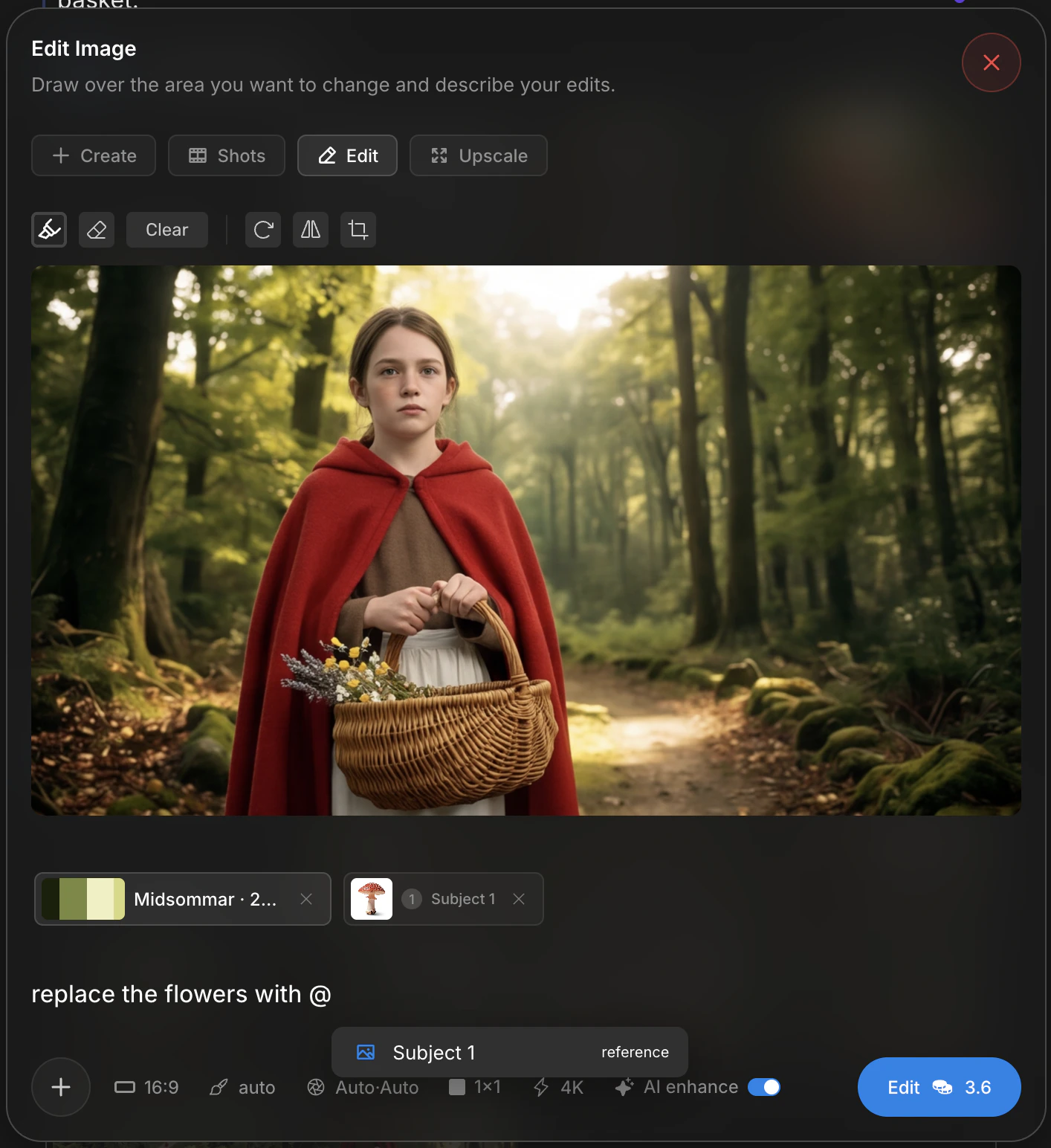 프롬프트 안에서는 `@`를 입력해 등록된 Character·Subject를 멘션할 수 있습니다. 멘션은 레퍼런스 슬롯을 차지하지 않고 에셋의 정식 이미지를 끌어옵니다.
## 카메라·컷 설정은 그대로 따라옵니다
Edit는 소스 프레임의 카메라·컷 패널을 그대로 물려받습니다. 설정이 함께 따라오므로, 다시 그린 영역도 원본의 렌즈·심도·프레이밍과 맞춰집니다.
| 패널 | 컨트롤 |
| ---------- | ----------------- |
| **Camera** | 바디, 렌즈, 초점거리, 조리개 |
| **Shot** | 컷 사이즈, 앵글, 피사계 심도 |
영역 재생성이 다른 렌즈감을 필요로 할 때는 조정하세요 — 예를 들어 와이드 안에서 더 타이트한 클로즈업을 만들고 싶을 때.
## 결과는 비트 갤러리로
편집된 프레임은 소스와 같은 **비트 갤러리**로 돌아갑니다. 승급은 `↑`, 보관은 `↓` — Create와 같은 정렬입니다.
```
Source shot
↓ Edit (mask + optional references)
Repainted shot
↓
Beat gallery
├─ ↑ promote → shot gallery → video first frame
└─ ↓ archive
```
## 알맞은 도구 고르기
| 목적 | 도구 |
| ------------------- | ------------------------------------------------- |
| 한 영역만 바꾸기 | 영역 마스크 단독 |
| 다른 이미지의 요소를 가져오기 | 레퍼런스 이미지 단독 |
| 마스킹된 영역에 레퍼런스를 합성 | 마스크 + 레퍼런스 함께 |
| 같은 비트를 다른 앵글로 다시 찍기 | [Cinematic Shots](/ko/image-mode/cinematic-shots) |
| 같은 이미지를 더 높은 해상도로 | [Upscale](/ko/image-mode/upscale) |
## 다음 단계
같은 비트에 대한 9가지 대안 앵글.
영상화 전에 선택된 컷을 4K로 끌어올리기.
프롬프트 안에서는 `@`를 입력해 등록된 Character·Subject를 멘션할 수 있습니다. 멘션은 레퍼런스 슬롯을 차지하지 않고 에셋의 정식 이미지를 끌어옵니다.
## 카메라·컷 설정은 그대로 따라옵니다
Edit는 소스 프레임의 카메라·컷 패널을 그대로 물려받습니다. 설정이 함께 따라오므로, 다시 그린 영역도 원본의 렌즈·심도·프레이밍과 맞춰집니다.
| 패널 | 컨트롤 |
| ---------- | ----------------- |
| **Camera** | 바디, 렌즈, 초점거리, 조리개 |
| **Shot** | 컷 사이즈, 앵글, 피사계 심도 |
영역 재생성이 다른 렌즈감을 필요로 할 때는 조정하세요 — 예를 들어 와이드 안에서 더 타이트한 클로즈업을 만들고 싶을 때.
## 결과는 비트 갤러리로
편집된 프레임은 소스와 같은 **비트 갤러리**로 돌아갑니다. 승급은 `↑`, 보관은 `↓` — Create와 같은 정렬입니다.
```
Source shot
↓ Edit (mask + optional references)
Repainted shot
↓
Beat gallery
├─ ↑ promote → shot gallery → video first frame
└─ ↓ archive
```
## 알맞은 도구 고르기
| 목적 | 도구 |
| ------------------- | ------------------------------------------------- |
| 한 영역만 바꾸기 | 영역 마스크 단독 |
| 다른 이미지의 요소를 가져오기 | 레퍼런스 이미지 단독 |
| 마스킹된 영역에 레퍼런스를 합성 | 마스크 + 레퍼런스 함께 |
| 같은 비트를 다른 앵글로 다시 찍기 | [Cinematic Shots](/ko/image-mode/cinematic-shots) |
| 같은 이미지를 더 높은 해상도로 | [Upscale](/ko/image-mode/upscale) |
## 다음 단계
같은 비트에 대한 9가지 대안 앵글.
영상화 전에 선택된 컷을 4K로 끌어올리기.