> ## Documentation Index
> Fetch the complete documentation index at: https://docs.lettherebe.app/llms.txt
> Use this file to discover all available pages before exploring further.
# Create
> LTB 이미지 모드의 Create에서 비트마다 최대 9장의 후보 이미지를 생성하고, 살릴 컷을 컷 갤러리로 승급해 다음 단계에서 영상화할 수 있습니다.
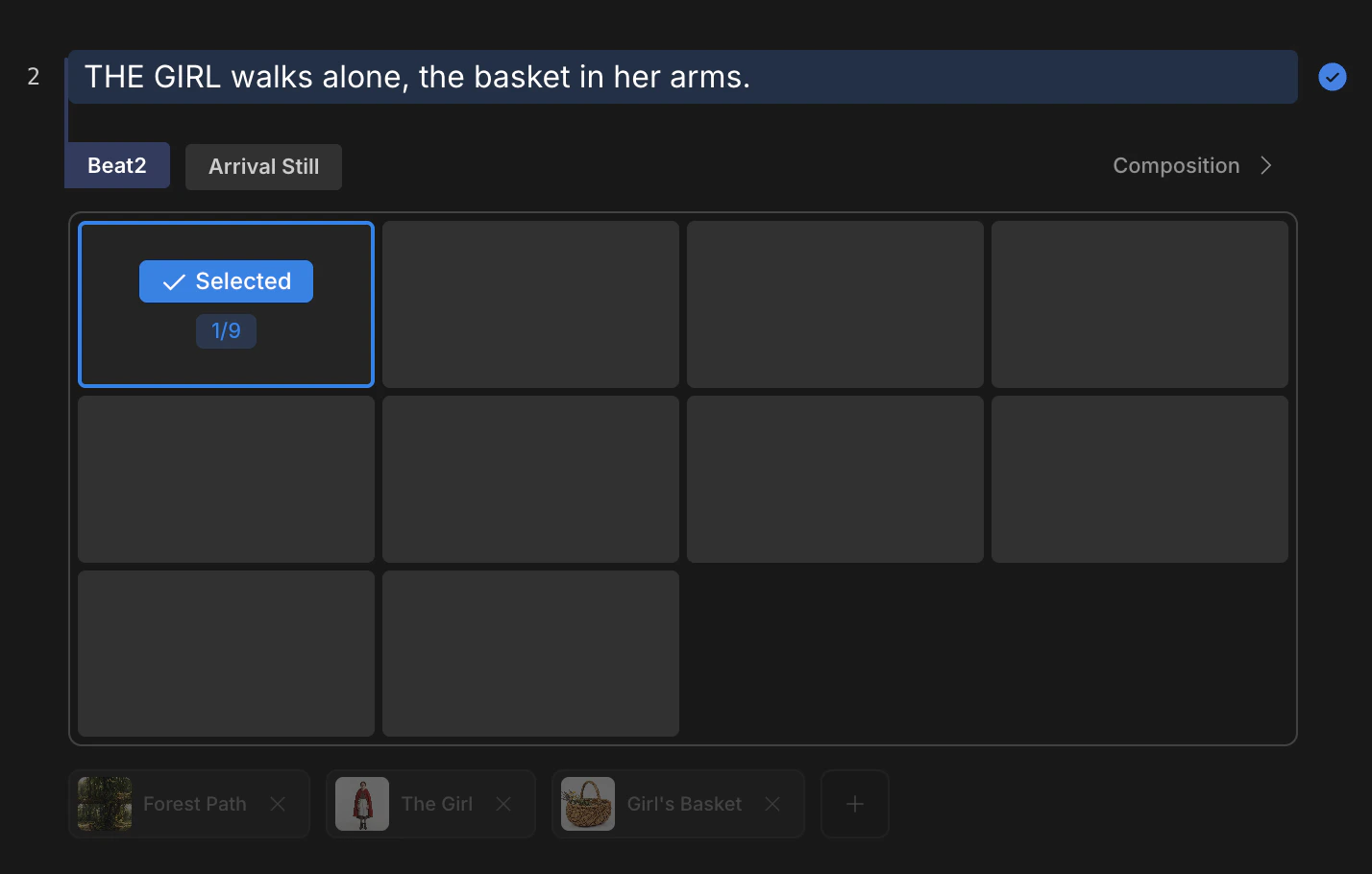
Create는 Scenario와 Video를 잇는 다리입니다. 각 비트가 생성 패널을 열고, 클릭 한 번으로 최대 9장의 후보 프레임을 만들어 냅니다. 살릴 컷은 승급하고 나머지는 보관함으로 보냅니다. 승급된 컷은 Video의 첫 프레임이 됩니다.
 ## 파이프라인 안에서의 위치
Create는 Scenario와 Video 사이에 있습니다. 앞 단계에서 쓴 비트가 입력이고, 여기서 승급한 컷이 Video의 입력입니다.
```
Scenario → Beat → Candidates (Create) → Shot → Video
```
승급된 각 컷은 첫 프레임으로 컷 갤러리에 떨어집니다. 첫 프레임이 약하면 영상도 약해집니다 — Create는 정지 화면을 잡는 자리입니다.
## 한 번에 최대 9장
패널은 세 가지 그리드 크기로 돌아갑니다. 비교해야 하는 폭에 맞춰 크기를 고르세요.
| 그리드 | 1회 후보 수 |
| ----- | ------- |
| `1x1` | 1장 |
| `2x2` | 4장 |
| `3x3` | 9장 |
초기 탐색에서는 `3x3`이 작업 기본값입니다. 룩이 자리 잡으면 `2x2`로 내리고, 최종 재시도는 `1x1`로 갑니다.
## 비트에 에셋이 따라옵니다
생성은 해당 비트가 이미 참조하는 모든 것을 끌어옵니다. 프롬프트에 다시 적을 필요가 없습니다.
* 비트가 속한 씬에 배정된 Set
* 비트의 줄에서 `@`로 언급된 모든 Character·Subject
프롬프트 입력란은 그 순간에 한정된 연출 — 동작, 조명, 분위기 — 을 적는 자리입니다. 출연진과 장소는 그냥 따라옵니다.
자동 포함되는 에셋은 Scenario에서 `@`로 등록된 경우에만 붙습니다. 자동완성에서 선택하지 않은 단순 `@name` 텍스트는 일반 단어로 취급되어 결합되지 않습니다. 생성 전에 각 이름이 줄 위에서 칩으로 표시되는지 확인하세요.
## 패널 옵션
하단 패널에는 후보 프레임의 형태를 결정하는 레버들이 노출됩니다. 생성 비용은 실행 버튼 옆에 표시되며, 옵션을 바꾸면 함께 갱신됩니다.
## 파이프라인 안에서의 위치
Create는 Scenario와 Video 사이에 있습니다. 앞 단계에서 쓴 비트가 입력이고, 여기서 승급한 컷이 Video의 입력입니다.
```
Scenario → Beat → Candidates (Create) → Shot → Video
```
승급된 각 컷은 첫 프레임으로 컷 갤러리에 떨어집니다. 첫 프레임이 약하면 영상도 약해집니다 — Create는 정지 화면을 잡는 자리입니다.
## 한 번에 최대 9장
패널은 세 가지 그리드 크기로 돌아갑니다. 비교해야 하는 폭에 맞춰 크기를 고르세요.
| 그리드 | 1회 후보 수 |
| ----- | ------- |
| `1x1` | 1장 |
| `2x2` | 4장 |
| `3x3` | 9장 |
초기 탐색에서는 `3x3`이 작업 기본값입니다. 룩이 자리 잡으면 `2x2`로 내리고, 최종 재시도는 `1x1`로 갑니다.
## 비트에 에셋이 따라옵니다
생성은 해당 비트가 이미 참조하는 모든 것을 끌어옵니다. 프롬프트에 다시 적을 필요가 없습니다.
* 비트가 속한 씬에 배정된 Set
* 비트의 줄에서 `@`로 언급된 모든 Character·Subject
프롬프트 입력란은 그 순간에 한정된 연출 — 동작, 조명, 분위기 — 을 적는 자리입니다. 출연진과 장소는 그냥 따라옵니다.
자동 포함되는 에셋은 Scenario에서 `@`로 등록된 경우에만 붙습니다. 자동완성에서 선택하지 않은 단순 `@name` 텍스트는 일반 단어로 취급되어 결합되지 않습니다. 생성 전에 각 이름이 줄 위에서 칩으로 표시되는지 확인하세요.
## 패널 옵션
하단 패널에는 후보 프레임의 형태를 결정하는 레버들이 노출됩니다. 생성 비용은 실행 버튼 옆에 표시되며, 옵션을 바꾸면 함께 갱신됩니다.
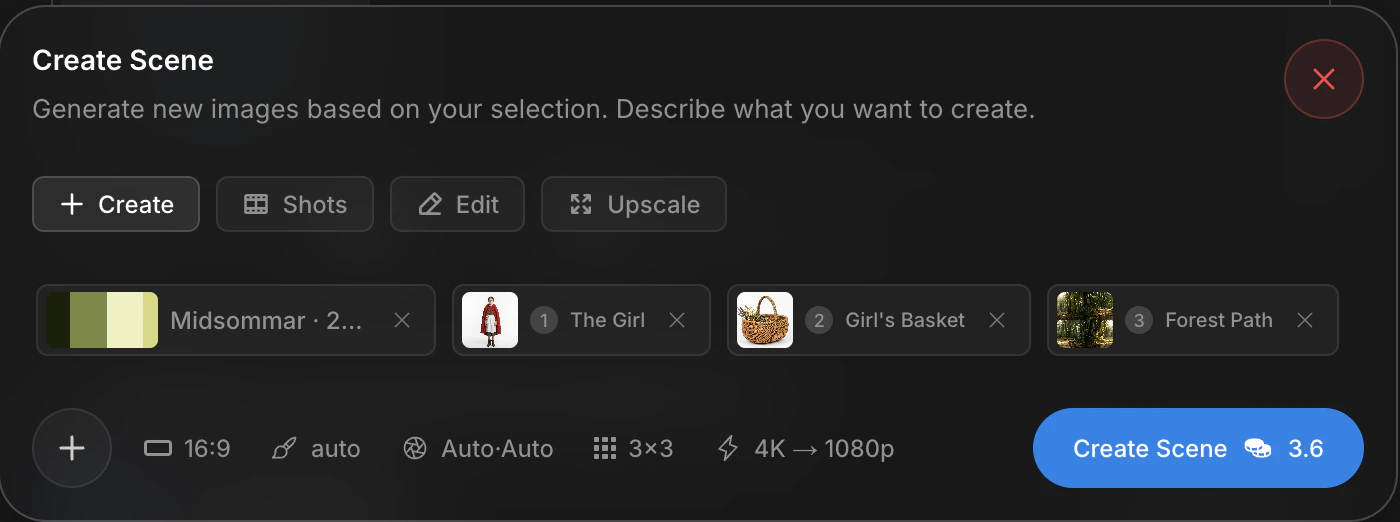 | 옵션 | 값 |
| ------------ | ----------------------------------------------- |
| Grid | `1x1` · `2x2` · `3x3` |
| Aspect ratio | `16:9` · `9:16` · `1:1` · `21:9` |
| Resolution | `0.5K` · `1K` · `2K` · `4K` (모델별) |
| Camera spec | 카메라 바디 · 렌즈 · 초점거리 · 조리개 |
| Visual style | Cinematic, Pixar 3D, anime cel, scifi realism 등 |
| Model | `Pro` (Nano Banana Pro) · `Flash` |
토큰 비용은 모델과 해상도가 가장 크게 좌우합니다. 전체 가격표는 [Image models](/ko/models/image)를 보세요.
## 비트 갤러리
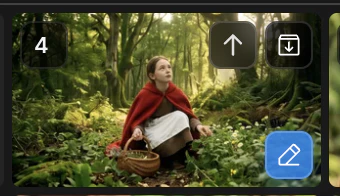
생성된 후보는 비트 갤러리 — 프롬프트 영역 위쪽 패널, 활성 비트로 한정됨 — 에 떨어집니다. 각 타일의 오른쪽 위에는 액션 버튼 두 개가 있습니다.
| 버튼 | 동작 |
| ------------ | ---------------------------- |
| `↑` (위 화살표) | 컷 갤러리로 승급 — 영상화 대상으로 프레임을 선택 |
| `↓` (아래 화살표) | 보관 — 활성 뷰에서 프레임을 숨김 |
## 컷 승급
승급된 프레임은 컷 갤러리 — Video의 입력 피드 — 로 들어갑니다. 한 비트가 필요한 만큼 여러 컷을 승급할 수 있습니다. 같은 비트에서 세 장을 승급하면 서로 다른 세 컷이 만들어집니다.
```
Beat gallery (candidates)
├─ ↑ promote → Shot gallery → first frame for Video
└─ ↓ archive
```
한 비트에 둘 이상의 앵글이 담겨 있다면 한 장 이상을 승급하세요. 같은 비트가 와이드와 클로즈업을 동시에 넘겨 줄 수 있습니다. Video는 승급된 프레임을 각각 독립적으로 영상화하고, Timeline이 나중에 이를 이어 붙입니다.
## 영상화 전 다듬기
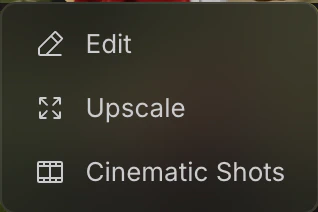
후보에서 세 가지 편집 모드로 갈라집니다. 타일에 마우스를 올리고 오른쪽 아래의 연필 아이콘을 누르면 메뉴가 열립니다. 패널 헤더에서 모드를 직접 골라도 됩니다.
| 모드 | 용도 |
| ----------------------------------------- | -------------------------------------------- |
| [`Edit`](/ko/image-mode/edit) | 프레임의 일부 영역을 다시 렌더링하거나, 다른 컷의 요소를 가져와 붙임 |
| [`Upscale`](/ko/image-mode/upscale) | 같은 프레임의 해상도를 올림 |
| [`Shots`](/ko/image-mode/cinematic-shots) | 같은 비트를 9가지 시네마틱 변형으로 — 서로 다른 앵글과 구도 — 다시 렌더링 |
어느 진입점이든 같은 패널을 엽니다. 한 타일에서 시작할 때는 연필 메뉴를, 새 타일을 고르지 않고 모드만 바꾸고 싶을 때는 패널 헤더를 쓰세요.
영상화 전에 첫 프레임을 다듬으세요. Video 생성은 클립당 `15`–`40` 토큰이 들지만, 약한 프레임에서 Create를 다시 돌리는 비용은 `1`–`6` 토큰입니다. 더 싼 반복은 항상 정지 화면 쪽에 있습니다.
## 다음 단계
같은 비트를 9가지 시네마틱 변형으로 다시 렌더링.
영역을 다시 그리거나 다른 컷의 요소를 합치기.
| 옵션 | 값 |
| ------------ | ----------------------------------------------- |
| Grid | `1x1` · `2x2` · `3x3` |
| Aspect ratio | `16:9` · `9:16` · `1:1` · `21:9` |
| Resolution | `0.5K` · `1K` · `2K` · `4K` (모델별) |
| Camera spec | 카메라 바디 · 렌즈 · 초점거리 · 조리개 |
| Visual style | Cinematic, Pixar 3D, anime cel, scifi realism 등 |
| Model | `Pro` (Nano Banana Pro) · `Flash` |
토큰 비용은 모델과 해상도가 가장 크게 좌우합니다. 전체 가격표는 [Image models](/ko/models/image)를 보세요.
## 비트 갤러리
생성된 후보는 비트 갤러리 — 프롬프트 영역 위쪽 패널, 활성 비트로 한정됨 — 에 떨어집니다. 각 타일의 오른쪽 위에는 액션 버튼 두 개가 있습니다.
| 버튼 | 동작 |
| ------------ | ---------------------------- |
| `↑` (위 화살표) | 컷 갤러리로 승급 — 영상화 대상으로 프레임을 선택 |
| `↓` (아래 화살표) | 보관 — 활성 뷰에서 프레임을 숨김 |
## 컷 승급
승급된 프레임은 컷 갤러리 — Video의 입력 피드 — 로 들어갑니다. 한 비트가 필요한 만큼 여러 컷을 승급할 수 있습니다. 같은 비트에서 세 장을 승급하면 서로 다른 세 컷이 만들어집니다.
```
Beat gallery (candidates)
├─ ↑ promote → Shot gallery → first frame for Video
└─ ↓ archive
```
한 비트에 둘 이상의 앵글이 담겨 있다면 한 장 이상을 승급하세요. 같은 비트가 와이드와 클로즈업을 동시에 넘겨 줄 수 있습니다. Video는 승급된 프레임을 각각 독립적으로 영상화하고, Timeline이 나중에 이를 이어 붙입니다.
## 영상화 전 다듬기
후보에서 세 가지 편집 모드로 갈라집니다. 타일에 마우스를 올리고 오른쪽 아래의 연필 아이콘을 누르면 메뉴가 열립니다. 패널 헤더에서 모드를 직접 골라도 됩니다.
| 모드 | 용도 |
| ----------------------------------------- | -------------------------------------------- |
| [`Edit`](/ko/image-mode/edit) | 프레임의 일부 영역을 다시 렌더링하거나, 다른 컷의 요소를 가져와 붙임 |
| [`Upscale`](/ko/image-mode/upscale) | 같은 프레임의 해상도를 올림 |
| [`Shots`](/ko/image-mode/cinematic-shots) | 같은 비트를 9가지 시네마틱 변형으로 — 서로 다른 앵글과 구도 — 다시 렌더링 |
어느 진입점이든 같은 패널을 엽니다. 한 타일에서 시작할 때는 연필 메뉴를, 새 타일을 고르지 않고 모드만 바꾸고 싶을 때는 패널 헤더를 쓰세요.
영상화 전에 첫 프레임을 다듬으세요. Video 생성은 클립당 `15`–`40` 토큰이 들지만, 약한 프레임에서 Create를 다시 돌리는 비용은 `1`–`6` 토큰입니다. 더 싼 반복은 항상 정지 화면 쪽에 있습니다.
## 다음 단계
같은 비트를 9가지 시네마틱 변형으로 다시 렌더링.
영역을 다시 그리거나 다른 컷의 요소를 합치기.