> ## Documentation Index
> Fetch the complete documentation index at: https://docs.lettherebe.app/llms.txt
> Use this file to discover all available pages before exploring further.
# Quickstart
> 시나리오 한 줄을 비트·컷·영상·공유까지 LTB의 모든 단계를 약 10분 안에 통과해보는 입문 튜토리얼. 처음 시작하는 사용자에게 적합합니다.
한 줄을 적습니다. 한 컷을 생성합니다. 그 컷을 8초짜리 영상으로 움직입니다. 이 가이드는 LTB를 가장 짧은 경로로 통과해 공개 공유 링크까지 만드는 흐름을 안내합니다. 별도 설정 없이 기본값만으로 충분합니다.
{/* TODO: embed finished 8-second sample (Kling 3.0 Pro, 1080p, autoplay/loop) */}
## LTB가 만드는 것
LTB는 시나리오의 줄 하나를 **비트** — 연출의 한 단위 — 로 다룹니다. 비트 하나당 **컷 이미지** 한 장이 만들어지고, 채택한 컷이 **영상 클립의 시작 프레임**이 됩니다.
```
줄 → 비트 → 컷 → 영상
```
시작 프레임이 톤·구도·인물의 정체성을 결정합니다. 프롬프트보다 컷에 더 공을 들이세요 — 영상은 이미 프레임에 담긴 것을 확대해 보여줍니다.
## 시작 전 준비
세 가지가 필요합니다. 가입 외에 별도 설정은 없습니다.
* 대시보드 접근 권한이 있는 인증된 계정
* 무료 플랜의 `30 tokens/month` — `1080p` `8s` 영상 한 편 정도
* 최신 버전의 Chrome, Edge, Safari, Firefox
전체 소요 시간은 약 10분입니다. 직접 작업하는 시간은 약 4분이고, 나머지는 모델 대기 시간입니다.
## 여섯 단계
대시보드에서 `New project`를 누릅니다. 이름은 자유롭게 — 나중에 변경할 수 있습니다.
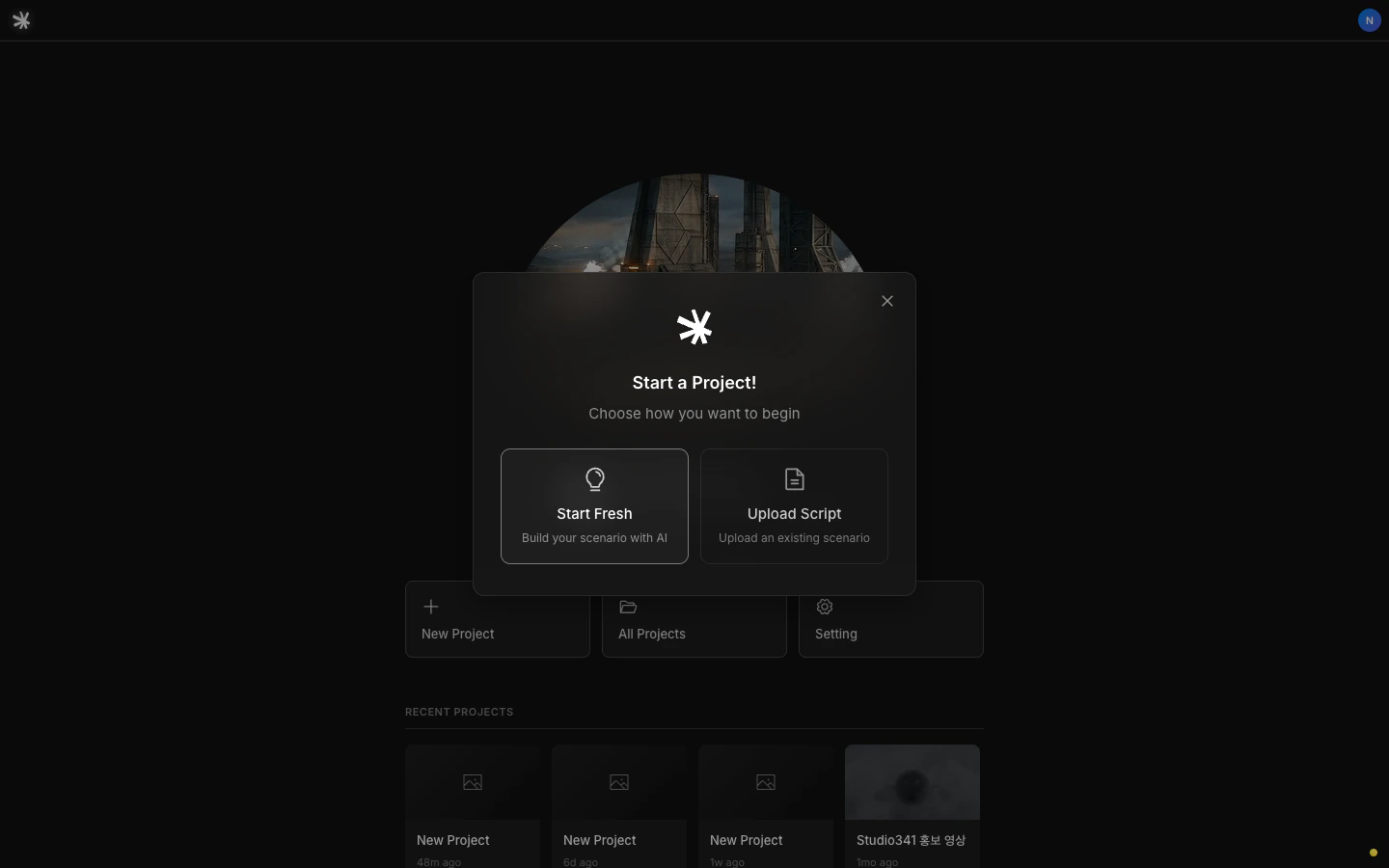 프로젝트 삭제는 되돌릴 수 없습니다. LTB에는 휴지통이나 복원 기능이 없어, 확인을 누르는 순간 프로젝트와 그 안의 모든 컷이 사라집니다.
한 줄로 시작하기에 충분합니다.
```
한 여성이 노을 진 부두에 서 있다.
```
LTB는 이 줄을 비트 하나로 읽습니다. 비트 하나는 컷 하나를 만듭니다. 줄은 나중에 더 추가하면 됩니다 — 줄마다 별개의 비트가 됩니다. 블록 문법과 `@` 멘션은 [Scenario](/ko/workflows/scenario)에서 다룹니다.
프로젝트 삭제는 되돌릴 수 없습니다. LTB에는 휴지통이나 복원 기능이 없어, 확인을 누르는 순간 프로젝트와 그 안의 모든 컷이 사라집니다.
한 줄로 시작하기에 충분합니다.
```
한 여성이 노을 진 부두에 서 있다.
```
LTB는 이 줄을 비트 하나로 읽습니다. 비트 하나는 컷 하나를 만듭니다. 줄은 나중에 더 추가하면 됩니다 — 줄마다 별개의 비트가 됩니다. 블록 문법과 `@` 멘션은 [Scenario](/ko/workflows/scenario)에서 다룹니다.
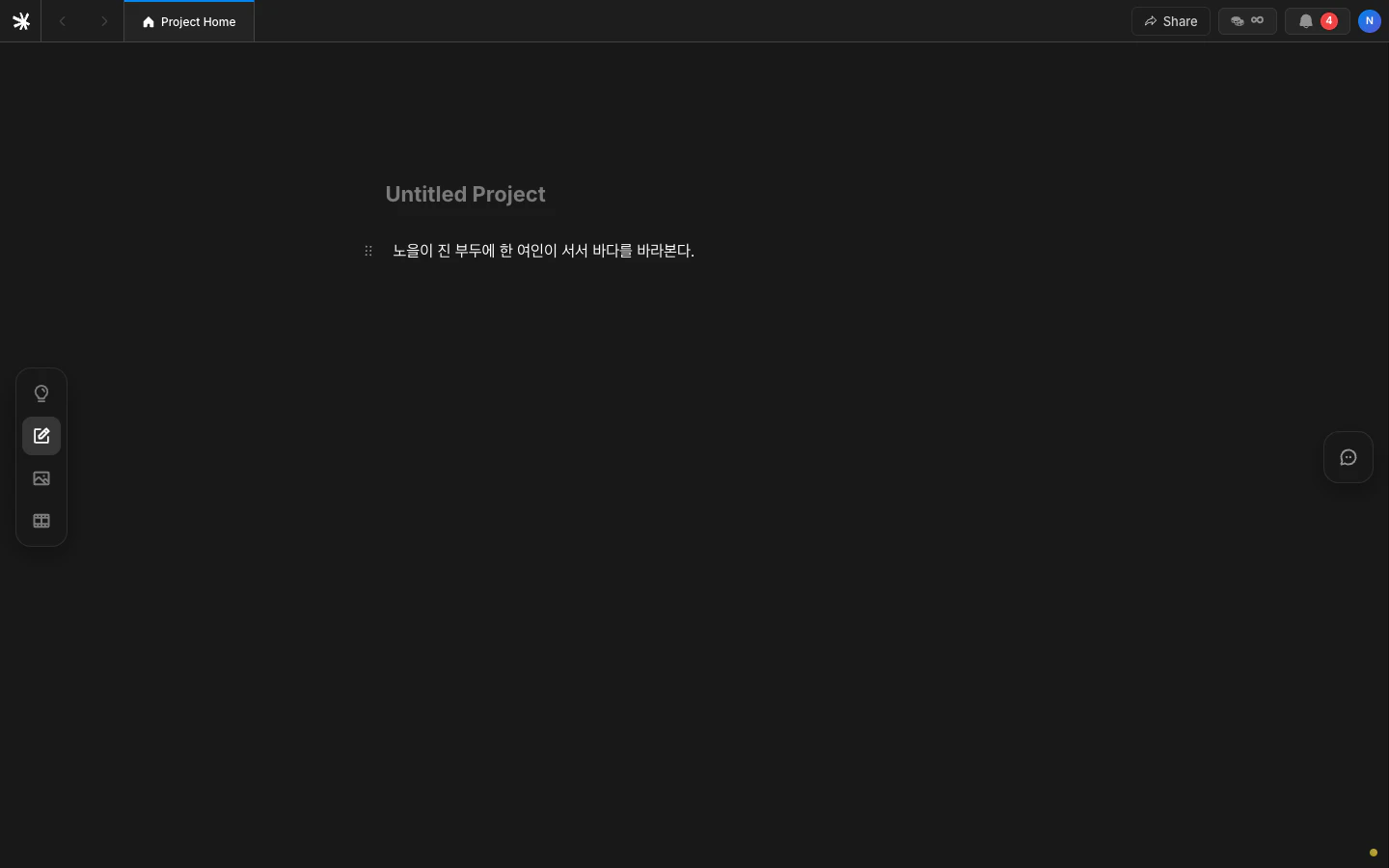 줄 안에서 `@`를 입력해 **Character**나 **Subject**를 등록하거나 불러옵니다. `/`를 누르고 `Background`를 골라 장소를 정의합니다.
컷이 한 장뿐이라면 이 단계를 건너뛰어도 됩니다. 여러 컷을 만들 때는 캐릭터를 미리 등록해두지 않으면 같은 얼굴이 컷마다 달라집니다.
줄 안에서 `@`를 입력해 **Character**나 **Subject**를 등록하거나 불러옵니다. `/`를 누르고 `Background`를 골라 장소를 정의합니다.
컷이 한 장뿐이라면 이 단계를 건너뛰어도 됩니다. 여러 컷을 만들 때는 캐릭터를 미리 등록해두지 않으면 같은 얼굴이 컷마다 달라집니다.
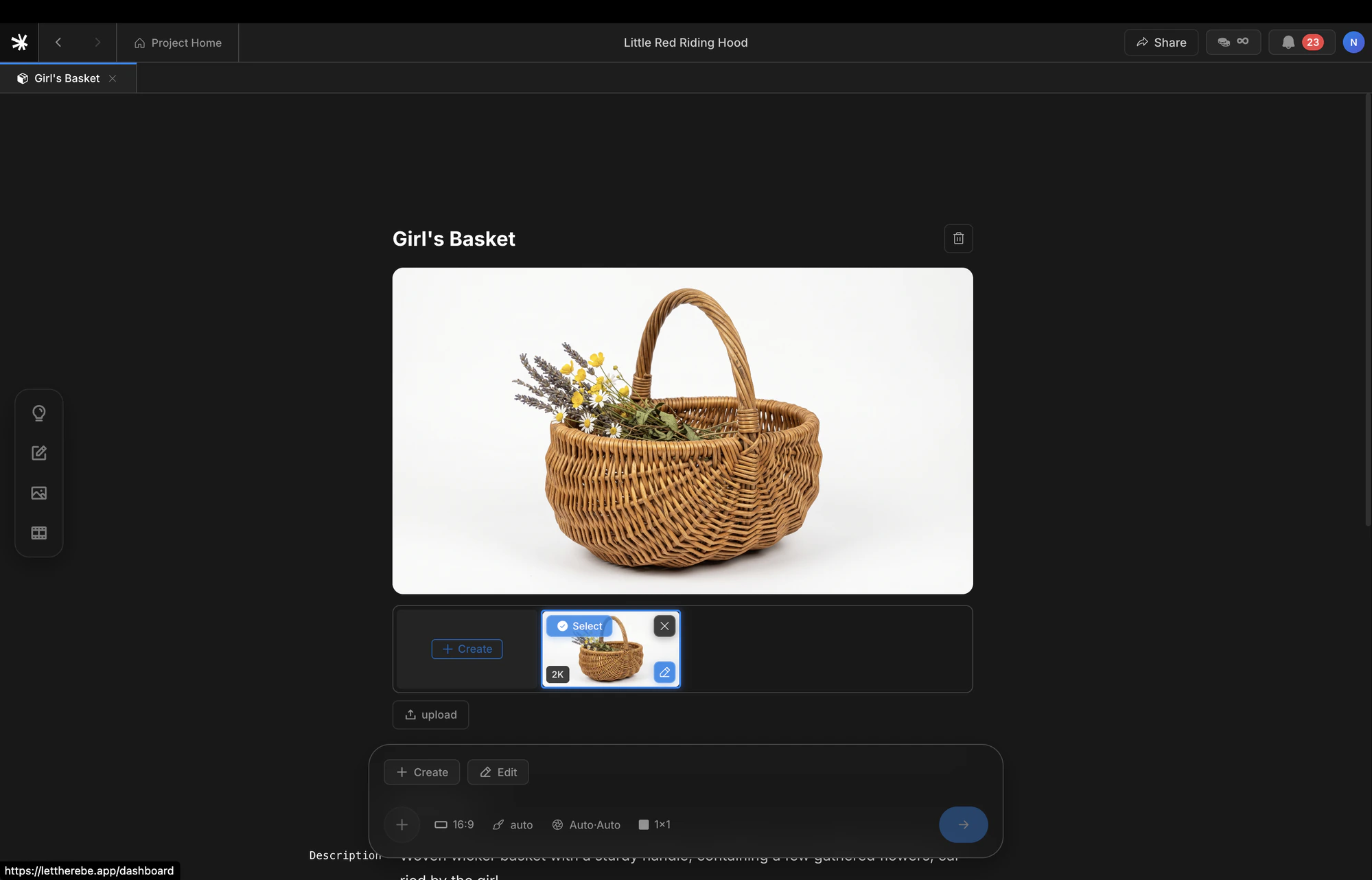 전체 레퍼런스: [Assets](/ko/assets/characters).
비트를 선택하면 하단에 생성 패널이 열립니다. `Create`를 누르면 한 번에 최대 9장의 후보 컷이 만들어집니다.
전체 레퍼런스: [Assets](/ko/assets/characters).
비트를 선택하면 하단에 생성 패널이 열립니다. `Create`를 누르면 한 번에 최대 9장의 후보 컷이 만들어집니다.
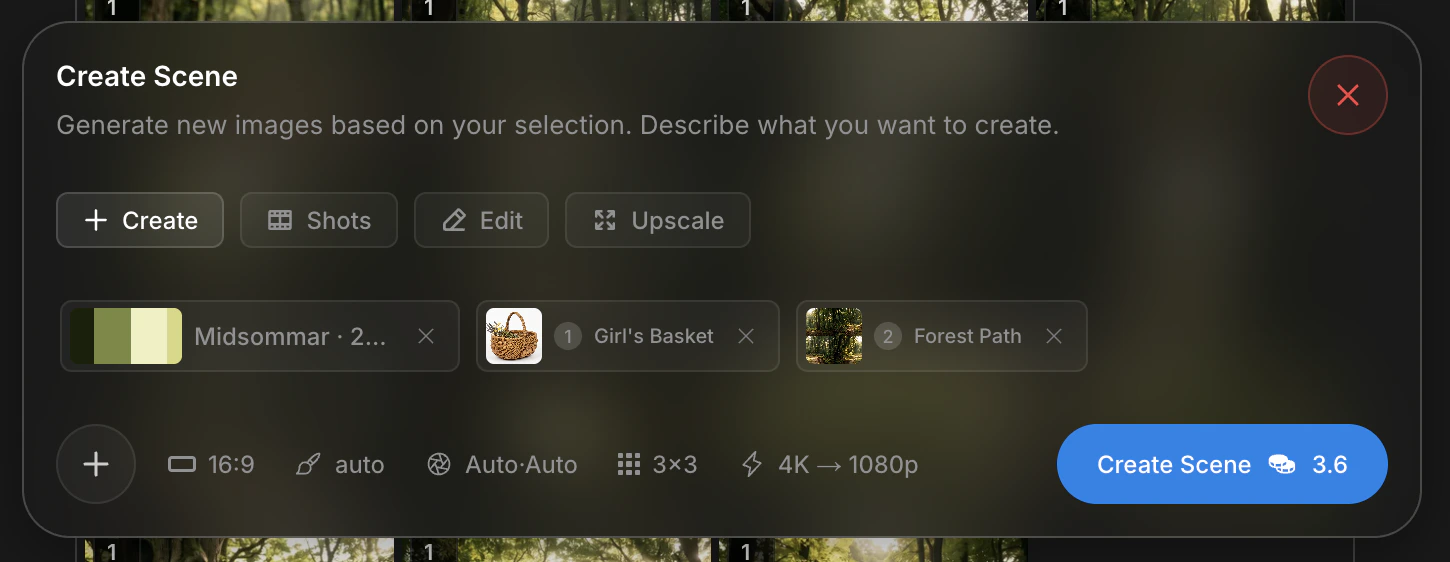 생성된 후보는 **비트 갤러리**에 모입니다. 이미지에 `↑`를 누르면 **샷 갤러리**로 채택되고, `↓`를 누르면 아카이브됩니다.
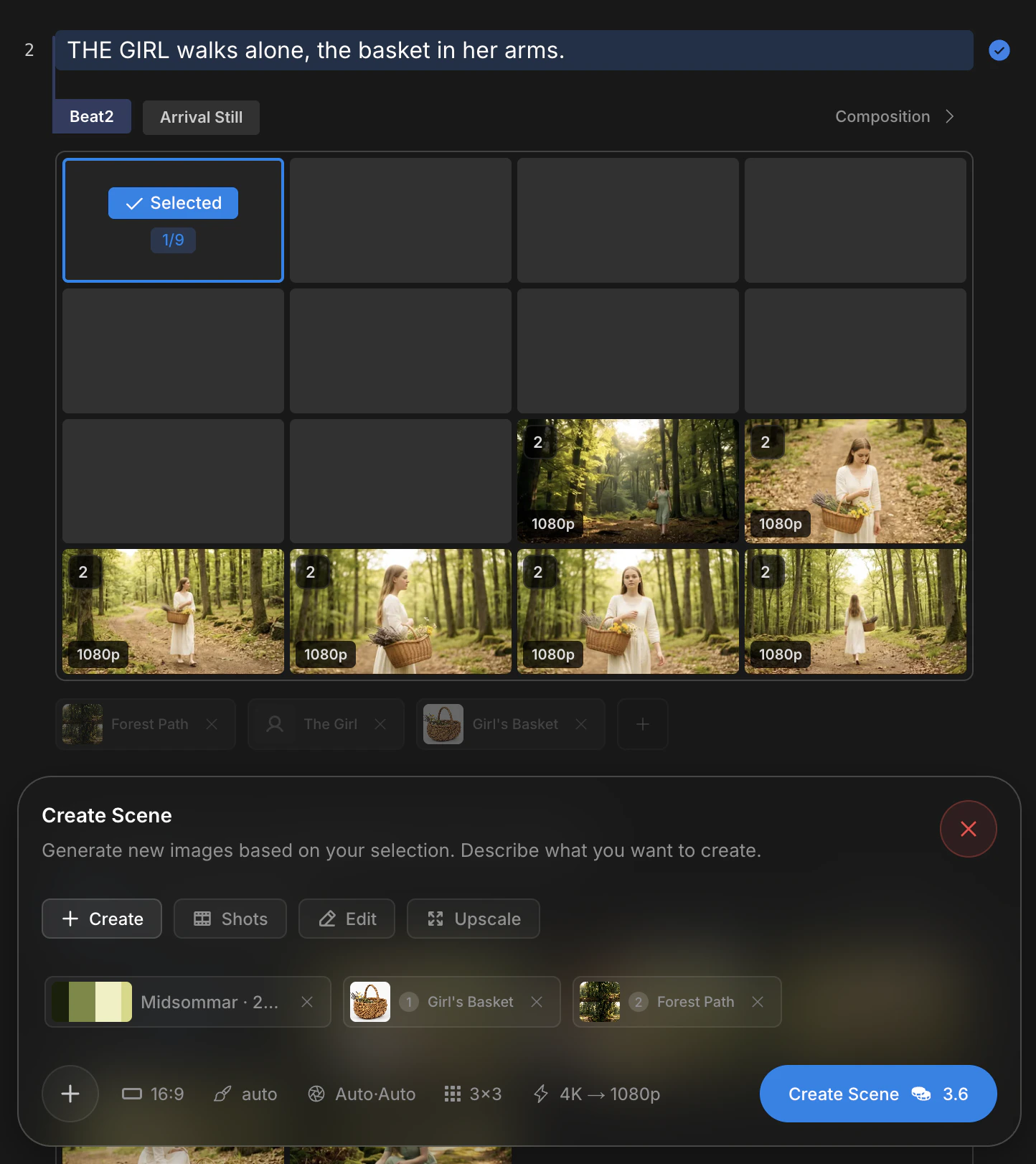 채택한 컷은 영상 단계의 시작 프레임으로 넘어갑니다. 채택한 컷을 다음 단계로 넘기기 전에 [Edit, Upscale, Cinematic Shots](/ko/image-mode/create#영상화-전-다듬기)로 다듬을 수 있습니다.
영상화 전에 시작 프레임부터 다듬으세요. 약한 프레임은 약한 영상을 만들고, 영상 생성은 재편집보다 토큰을 더 많이 씁니다.
채택한 컷에서 영상 패널을 엽니다. 기본 모델은 `Kling 3.0 Pro`이고 생성은 보통 1–3분이 걸립니다.
모델은 채택된 컷을 시작 프레임으로 받아 움직임을 채워 넣습니다. 구도·조명·캐릭터 정체성은 정지 컷에서 그대로 이어집니다.
모델 비교는 [Video models](/ko/models/video)에서 확인하세요.
완성된 클립에서 `Share`를 누릅니다. LTB가 공개 URL과 임베드 스니펫을 반환합니다. 받는 사람은 로그인 없이 재생할 수 있습니다.
채택한 컷은 영상 단계의 시작 프레임으로 넘어갑니다. 채택한 컷을 다음 단계로 넘기기 전에 [Edit, Upscale, Cinematic Shots](/ko/image-mode/create#영상화-전-다듬기)로 다듬을 수 있습니다.
영상화 전에 시작 프레임부터 다듬으세요. 약한 프레임은 약한 영상을 만들고, 영상 생성은 재편집보다 토큰을 더 많이 씁니다.
채택한 컷에서 영상 패널을 엽니다. 기본 모델은 `Kling 3.0 Pro`이고 생성은 보통 1–3분이 걸립니다.
모델은 채택된 컷을 시작 프레임으로 받아 움직임을 채워 넣습니다. 구도·조명·캐릭터 정체성은 정지 컷에서 그대로 이어집니다.
모델 비교는 [Video models](/ko/models/video)에서 확인하세요.
완성된 클립에서 `Share`를 누릅니다. LTB가 공개 URL과 임베드 스니펫을 반환합니다. 받는 사람은 로그인 없이 재생할 수 있습니다.
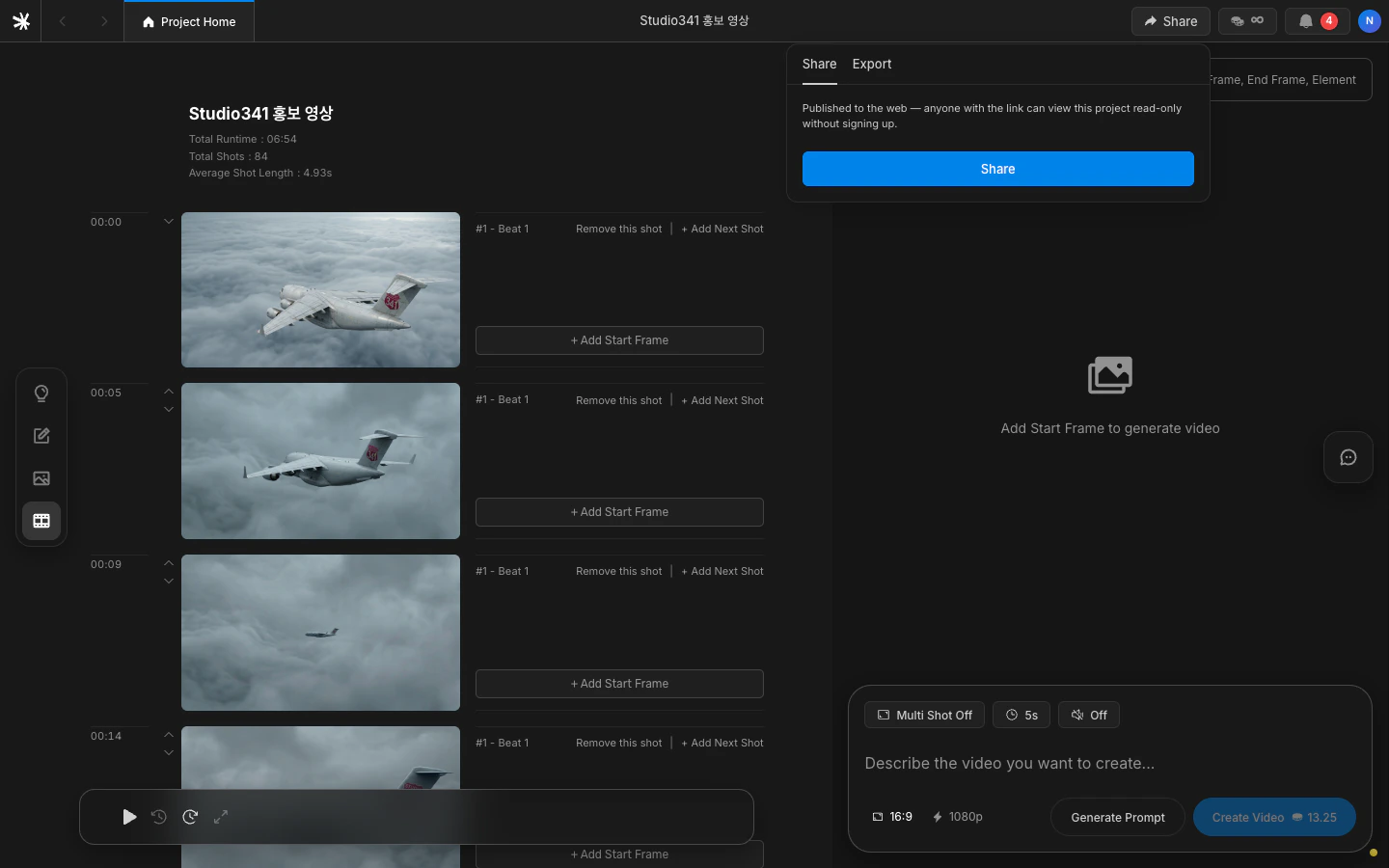 공유 링크는 게시 취소를 누르기 전까지 살아 있습니다. 자동 만료는 없습니다. 회수하려면 공유 모달을 다시 열어 토글을 꺼주세요.
## 다음으로
가장 짧은 경로를 완주했습니다. 어느 갈래로든 작업을 이어가세요.
씬을 적기 전에 시대, 한 줄 요약, 3막 구조 정리하기.
네 가지 블록 타입, 비트, 씬 분할 방법.
Create · Cinematic Shots · Edit · Upscale 사용.
12종 모델을 단가와 함께 한눈에.
## 자주 부딪히는 문제
처음 실행할 때 가장 자주 보고되는 세 가지입니다.
**`Create` 버튼이 회색입니다.** 줄이 비었거나 저장되지 않았습니다. 한 글자만 입력하면 자동 저장이 작동하면서 버튼이 활성화됩니다.
**컷마다 같은 캐릭터가 다르게 보입니다.** 인물을 Character 에셋으로 등록한 뒤, 줄마다 `@이름`으로 참조하세요. 다음 생성부터는 정체성이 유지됩니다.
**영상 생성이 3분이 지나도 끝나지 않습니다.** 헤더의 종 아이콘을 열어보세요. `failed` 항목이 있으면 상류 모델이 끊긴 것이라 같은 컷에서 재시도하면 됩니다. 실패한 작업은 토큰이 자동으로 환불됩니다.
## 막혔을 때
프로젝트 URL과 함께 [contact@lettherebe.app](mailto:contact@lettherebe.app)로 메일을 보내주세요. 24시간 안에 답변드립니다.
공유 링크는 게시 취소를 누르기 전까지 살아 있습니다. 자동 만료는 없습니다. 회수하려면 공유 모달을 다시 열어 토글을 꺼주세요.
## 다음으로
가장 짧은 경로를 완주했습니다. 어느 갈래로든 작업을 이어가세요.
씬을 적기 전에 시대, 한 줄 요약, 3막 구조 정리하기.
네 가지 블록 타입, 비트, 씬 분할 방법.
Create · Cinematic Shots · Edit · Upscale 사용.
12종 모델을 단가와 함께 한눈에.
## 자주 부딪히는 문제
처음 실행할 때 가장 자주 보고되는 세 가지입니다.
**`Create` 버튼이 회색입니다.** 줄이 비었거나 저장되지 않았습니다. 한 글자만 입력하면 자동 저장이 작동하면서 버튼이 활성화됩니다.
**컷마다 같은 캐릭터가 다르게 보입니다.** 인물을 Character 에셋으로 등록한 뒤, 줄마다 `@이름`으로 참조하세요. 다음 생성부터는 정체성이 유지됩니다.
**영상 생성이 3분이 지나도 끝나지 않습니다.** 헤더의 종 아이콘을 열어보세요. `failed` 항목이 있으면 상류 모델이 끊긴 것이라 같은 컷에서 재시도하면 됩니다. 실패한 작업은 토큰이 자동으로 환불됩니다.
## 막혔을 때
프로젝트 URL과 함께 [contact@lettherebe.app](mailto:contact@lettherebe.app)로 메일을 보내주세요. 24시간 안에 답변드립니다.