> ## Documentation Index
> Fetch the complete documentation index at: https://docs.lettherebe.app/llms.txt
> Use this file to discover all available pages before exploring further.
# Characters
> LTB에 인물 캐릭터를 한 번 등록하면, 같은 얼굴·몸·의상이 프로젝트의 모든 컷·씬·비트에서 일관되게 유지되어 영상 제작이 쉬워집니다.
Character는 이야기 속의 인물입니다. 레퍼런스 사진 1–3장을 올리면, 그 인물을 멘션한 모든 컷에 같은 얼굴과 의상이 잠깁니다.
 ## 등록하는 두 방법
글을 쓰면서 인라인으로 등록하거나, 미리 Character 탭에서 만들어 둡니다.
어느 줄에서나 `@`를 입력합니다. 자동완성에서 `new character`를 고르고 이름을 적습니다.
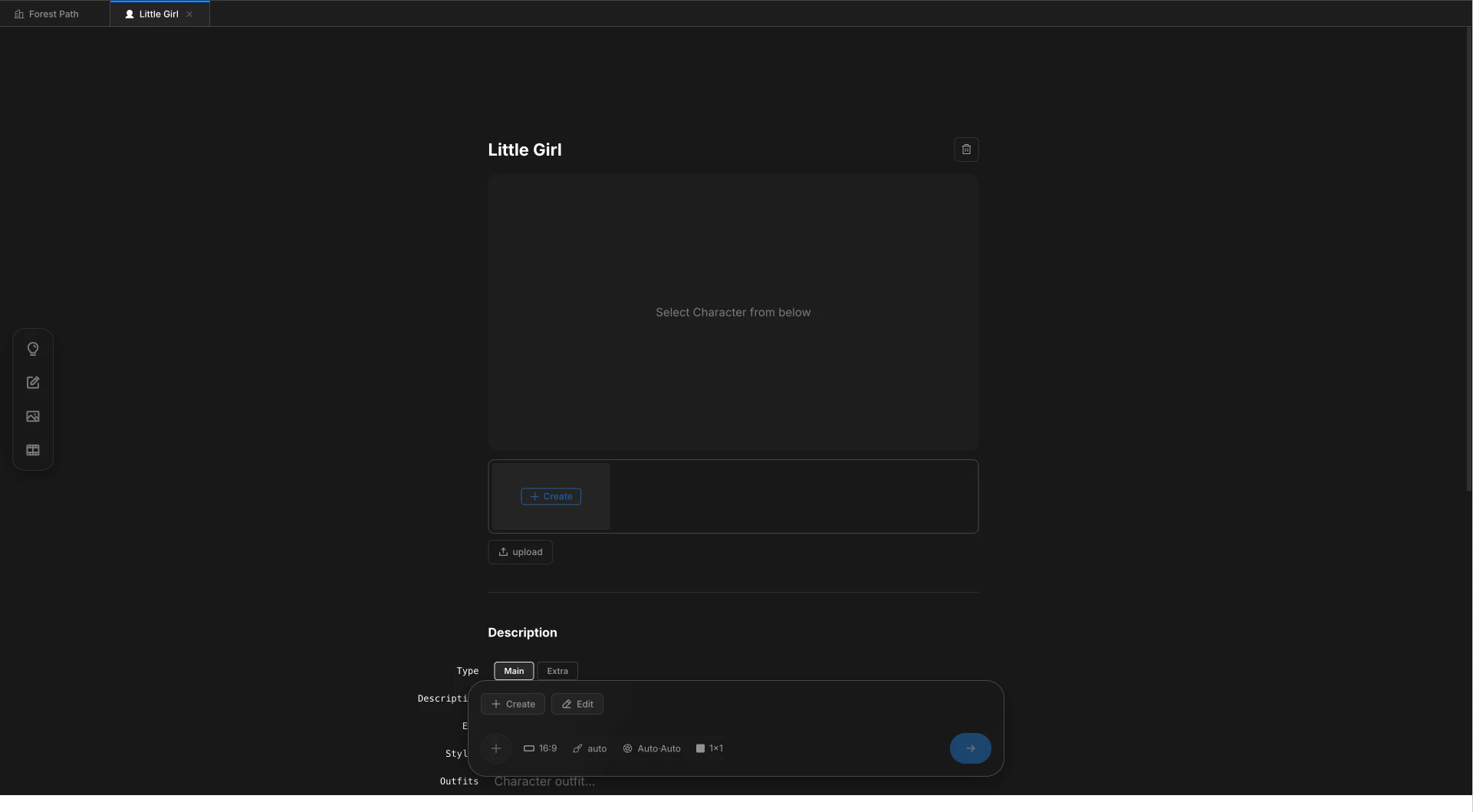
사이드바의 Characters 탭을 엽니다. 어떤 줄도 쓰기 전에 `+ Create`로 등록합니다.
자동완성을 통한 등록만이 Character를 그 줄에 결합시킵니다. 선택 없이 단순히 입력한 `@name` 텍스트는 일반 단어로 취급되며, 컷마다 다른 얼굴이 렌더링됩니다.
## 어떤 사진을 올리나
한 장만 있어도 시작할 수 있습니다. 세 장이면 카메라가 움직여도 정체성이 흐트러지지 않습니다.
| 레퍼런스 | 잠그는 것 |
| ------ | ----------- |
| **정면** | 얼굴 구조와 이목구비 |
| **측면** | 옆모습과 머리 실루엣 |
| **전신** | 체형, 자세, 의상 |
Character마다 1–3장을 올리세요. 상세 페이지에서 나중에 추가하거나 교체할 수 있습니다.
## 레퍼런스가 컷으로 흘러가는 방식
비트가 `@name`으로 Character를 멘션하면, 등록된 레퍼런스가 씬 배경과 함께 이미지 모델로 전달됩니다. 프롬프트를 다시 쓸 필요가 없습니다 — 결합은 Image와 Video 단계까지 줄을 따라 함께 이동합니다.
하나의 Character가 여러 의상과 스타일을 가질 수 있습니다. 어떤 의상이 적용될지는 본인이 쓴 줄이 결정합니다. 변형은 Character 상세 페이지에서 관리하세요.
## Character와 Subject·Background의 차이
세 에셋 타입은 같은 목적 — 컷의 일관성 유지 — 을 공유하지만, 등록 방식은 각기 다릅니다.
| | Character | Subject | Background |
| ------------ | --------- | -------- | ------------------ |
| **무엇** | 인물 | 소품·사물 | 장소 |
| **등록 경로** | `@` 자동완성 | `@` 자동완성 | `/` 슬래시 메뉴 |
| **필요한 레퍼런스** | 사진 1–3장 | 사진 1장 | 레퍼런스 1개, 네 뷰 자동 생성 |
## 다음 단계
레퍼런스 한 장으로 반복 등장 소품을 등록.
장소를 등록. 네 가지 카메라 앵글이 자동 생성됨.
## 등록하는 두 방법
글을 쓰면서 인라인으로 등록하거나, 미리 Character 탭에서 만들어 둡니다.
어느 줄에서나 `@`를 입력합니다. 자동완성에서 `new character`를 고르고 이름을 적습니다.
사이드바의 Characters 탭을 엽니다. 어떤 줄도 쓰기 전에 `+ Create`로 등록합니다.
자동완성을 통한 등록만이 Character를 그 줄에 결합시킵니다. 선택 없이 단순히 입력한 `@name` 텍스트는 일반 단어로 취급되며, 컷마다 다른 얼굴이 렌더링됩니다.
## 어떤 사진을 올리나
한 장만 있어도 시작할 수 있습니다. 세 장이면 카메라가 움직여도 정체성이 흐트러지지 않습니다.
| 레퍼런스 | 잠그는 것 |
| ------ | ----------- |
| **정면** | 얼굴 구조와 이목구비 |
| **측면** | 옆모습과 머리 실루엣 |
| **전신** | 체형, 자세, 의상 |
Character마다 1–3장을 올리세요. 상세 페이지에서 나중에 추가하거나 교체할 수 있습니다.
## 레퍼런스가 컷으로 흘러가는 방식
비트가 `@name`으로 Character를 멘션하면, 등록된 레퍼런스가 씬 배경과 함께 이미지 모델로 전달됩니다. 프롬프트를 다시 쓸 필요가 없습니다 — 결합은 Image와 Video 단계까지 줄을 따라 함께 이동합니다.
하나의 Character가 여러 의상과 스타일을 가질 수 있습니다. 어떤 의상이 적용될지는 본인이 쓴 줄이 결정합니다. 변형은 Character 상세 페이지에서 관리하세요.
## Character와 Subject·Background의 차이
세 에셋 타입은 같은 목적 — 컷의 일관성 유지 — 을 공유하지만, 등록 방식은 각기 다릅니다.
| | Character | Subject | Background |
| ------------ | --------- | -------- | ------------------ |
| **무엇** | 인물 | 소품·사물 | 장소 |
| **등록 경로** | `@` 자동완성 | `@` 자동완성 | `/` 슬래시 메뉴 |
| **필요한 레퍼런스** | 사진 1–3장 | 사진 1장 | 레퍼런스 1개, 네 뷰 자동 생성 |
## 다음 단계
레퍼런스 한 장으로 반복 등장 소품을 등록.
장소를 등록. 네 가지 카메라 앵글이 자동 생성됨.