> ## Documentation Index
> Fetch the complete documentation index at: https://docs.lettherebe.app/llms.txt
> Use this file to discover all available pages before exploring further.
# Backgrounds
> LTB에 장소를 한 번 등록하면, 네 가지 카메라 앵글이 자동으로 생성되어 컷과 씬이 바뀌어도 같은 배경 환경이 일관되게 유지됩니다.
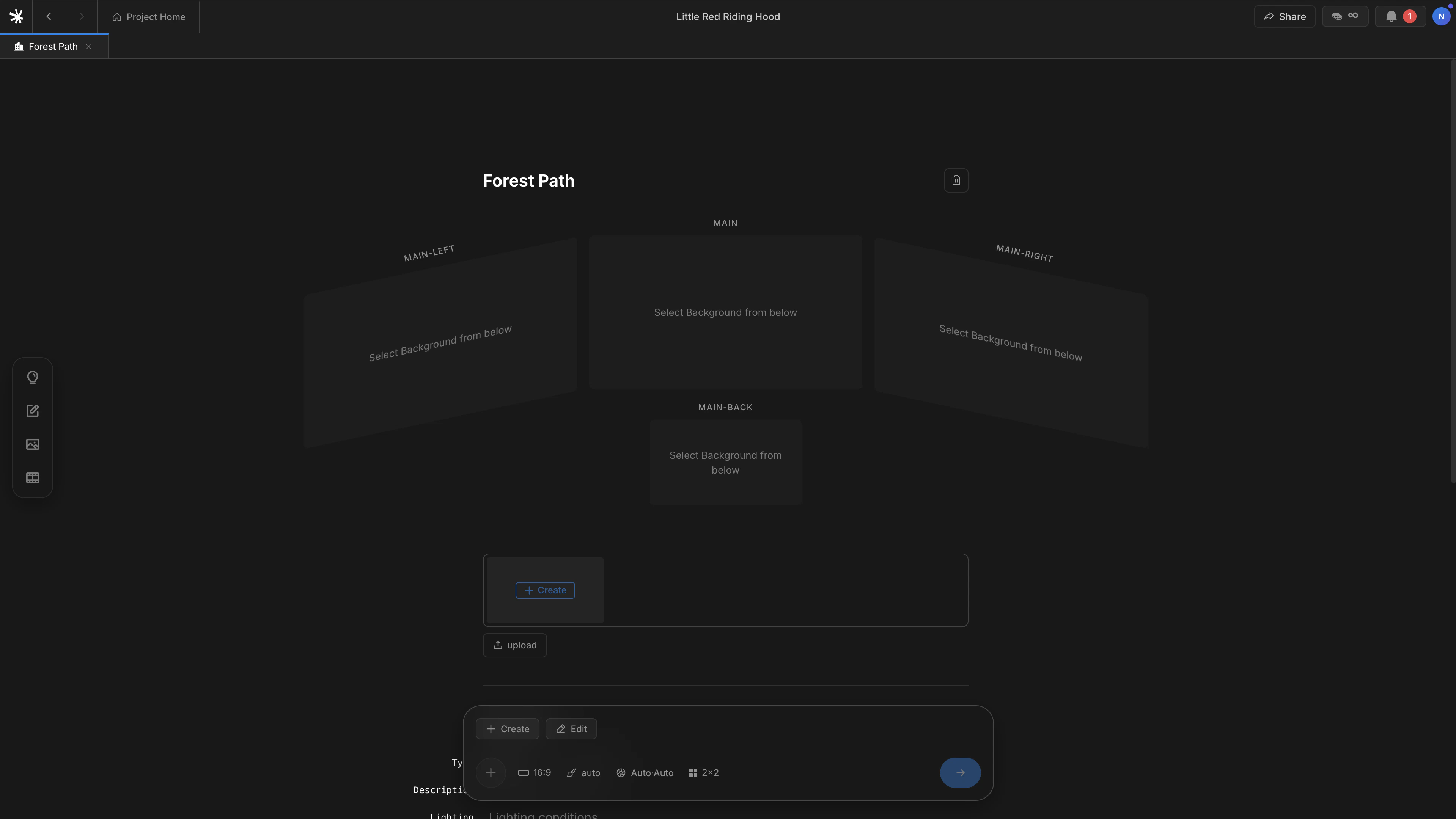
Background는 장소입니다 — 숲길, 부엌, 차 안. 하나를 등록하면 LTB가 단 하나의 설명에서 **네 가지 카메라 앵글**을 만들어 냅니다. 같은 씬 안의 컷들은 카메라 방향을 바꾸면서도 환경이 흐트러지지 않습니다.
 ## 등록 방법
Background는 `@` 자동완성이 아니라 슬래시 메뉴로 등록합니다.
Scenario 에디터의 빈 줄에서 `/`를 누릅니다.
메뉴에서 `Background`를 선택합니다. 줄에 블록이 나타납니다.
장소 이름을 입력합니다 — 예: `숲길`, `차 안` — 그리고 엔터를 누릅니다.
Background 상세 페이지가 열리고, 네 가지 카메라 앵글이 병렬로 생성되기 시작합니다.
## 네 가지 뷰
LTB는 메인 컷을 기준으로 네 앵글의 이름을 카메라 방향으로 붙입니다.
| 뷰 | 카메라 방향 |
| -------------- | ---------------- |
| **MAIN** | 장소를 정의하는 기준 앵글 |
| **MAIN-LEFT** | MAIN에서 왼쪽으로 90도 |
| **MAIN-RIGHT** | MAIN에서 오른쪽으로 90도 |
| **MAIN-BACK** | 180도 반대 — 뒤를 향함 |
씬 안의 각 비트는 블로킹에 맞는 앵글을 가져갑니다. 같은 Background 안의 컷들은 같은 네 뷰에서 끌어오므로, 공간 구조와 조명이 끊기지 않고 이어집니다.
Background는 씬을 나누기도 합니다. 새 `Background` 블록은 새 씬 번호를 시작합니다. 같은 Background 안의 비트는 한 씬을 공유합니다. 씬 분리 규칙은 [Scenario](/ko/workflows/scenario#backgrounds-divide-scenes)를 보세요.
## Background와 Character·Subject의 차이
| | Character | Subject | Background |
| --------- | ------------- | ----------- | ----------- |
| **무엇** | 인물 | 소품 | 장소 |
| **등록 경로** | `@` 자동완성 | `@` 자동완성 | `/` 슬래시 메뉴 |
| **입력** | 1–3장의 레퍼런스 사진 | 1장의 레퍼런스 사진 | 장소 이름 한 줄 |
| **출력** | 고정된 정체성 | 고정된 형태 | 네 가지 카메라 앵글 |
## 다음 단계
에디터 안에서 Background가 씬을 어떻게 나누는지.
Background가 생성된 컷에 어떻게 흘러 들어가는지.
## 등록 방법
Background는 `@` 자동완성이 아니라 슬래시 메뉴로 등록합니다.
Scenario 에디터의 빈 줄에서 `/`를 누릅니다.
메뉴에서 `Background`를 선택합니다. 줄에 블록이 나타납니다.
장소 이름을 입력합니다 — 예: `숲길`, `차 안` — 그리고 엔터를 누릅니다.
Background 상세 페이지가 열리고, 네 가지 카메라 앵글이 병렬로 생성되기 시작합니다.
## 네 가지 뷰
LTB는 메인 컷을 기준으로 네 앵글의 이름을 카메라 방향으로 붙입니다.
| 뷰 | 카메라 방향 |
| -------------- | ---------------- |
| **MAIN** | 장소를 정의하는 기준 앵글 |
| **MAIN-LEFT** | MAIN에서 왼쪽으로 90도 |
| **MAIN-RIGHT** | MAIN에서 오른쪽으로 90도 |
| **MAIN-BACK** | 180도 반대 — 뒤를 향함 |
씬 안의 각 비트는 블로킹에 맞는 앵글을 가져갑니다. 같은 Background 안의 컷들은 같은 네 뷰에서 끌어오므로, 공간 구조와 조명이 끊기지 않고 이어집니다.
Background는 씬을 나누기도 합니다. 새 `Background` 블록은 새 씬 번호를 시작합니다. 같은 Background 안의 비트는 한 씬을 공유합니다. 씬 분리 규칙은 [Scenario](/ko/workflows/scenario#backgrounds-divide-scenes)를 보세요.
## Background와 Character·Subject의 차이
| | Character | Subject | Background |
| --------- | ------------- | ----------- | ----------- |
| **무엇** | 인물 | 소품 | 장소 |
| **등록 경로** | `@` 자동완성 | `@` 자동완성 | `/` 슬래시 메뉴 |
| **입력** | 1–3장의 레퍼런스 사진 | 1장의 레퍼런스 사진 | 장소 이름 한 줄 |
| **출력** | 고정된 정체성 | 고정된 형태 | 네 가지 카메라 앵글 |
## 다음 단계
에디터 안에서 Background가 씬을 어떻게 나누는지.
Background가 생성된 컷에 어떻게 흘러 들어가는지.